 Auf Ko-fi unterstützen



Profil: Erinnerungen, Synchronisierung und Installation
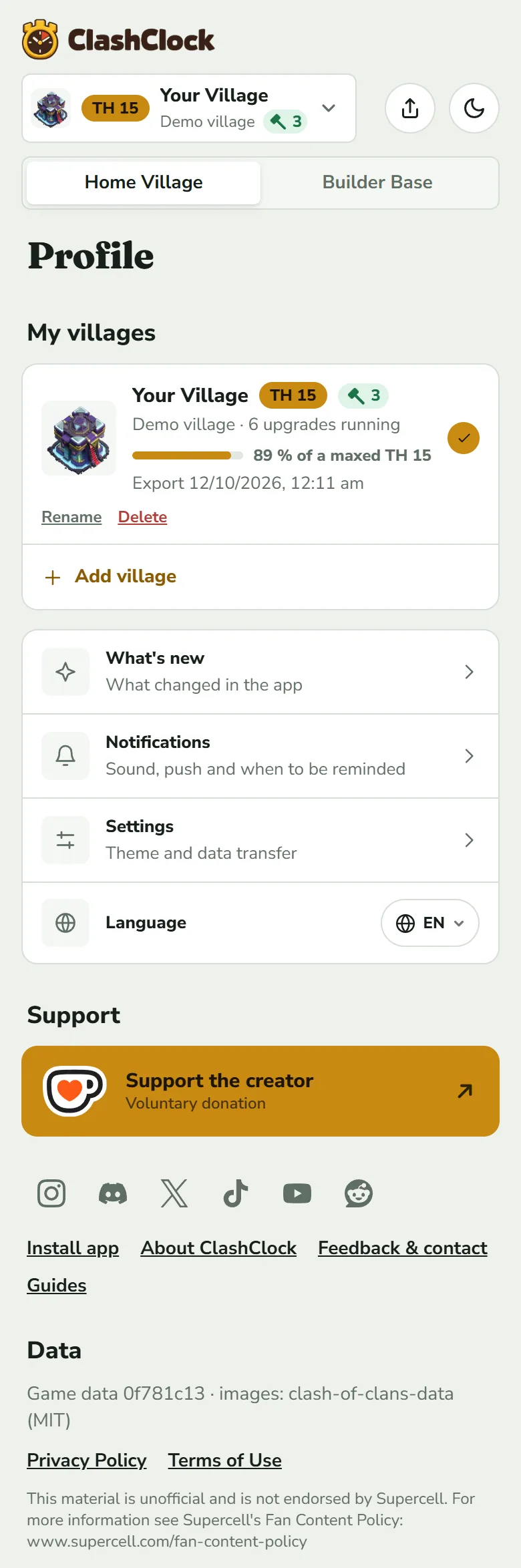
Im Tab Profil verwaltest du deine Dörfer und entscheidest, wie ClashClock dich erreicht, welche Geräte deine Daten teilen und wo die App liegt. Nach diesem Kapitel bekommst du eine Benachrichtigung, wenn ein Upgrade fertig ist, auch bei geschlossener App, kannst dich zum Synchronisieren anmelden, eine Sicherung behalten und die App installieren.
Auf dieser Seite
Was der Tab Profil enthält
Nichts davon ist nötig: ClashClock verfolgt und plant ohne Konto, ohne Benachrichtigung und ohne installierte App.
- Meine Dörfer: eine Zeile pro gespeichertem Dorf, mit seinem Fortschritt bis max und dem letzten Import. Tippe auf eine Zeile, um es zum aktiven Dorf zu machen. Der Umschalter Heimatdorf | Baubasis in der Kopfzeile entscheidet, ob die Zeilen das Rathaus oder die Meisterhütte zeigen.
- Neuigkeiten öffnet die Versionshinweise, mit einem Abzeichen Neu für ein Update, das du noch nicht gelesen hast.
- Unterstützen enthält den Ko-fi-Button, die Social-Media-Links und Abkürzungen zu App installieren, Über ClashClock, Feedback & Kontakt und Anleitungen.
- Daten nennt die verwendeten Spieldaten (siehe So funktioniert ClashClock) und verlinkt Datenschutzerklärung und Nutzungsbedingungen.
Sprache, Design, Zeitformat und Zeitzone
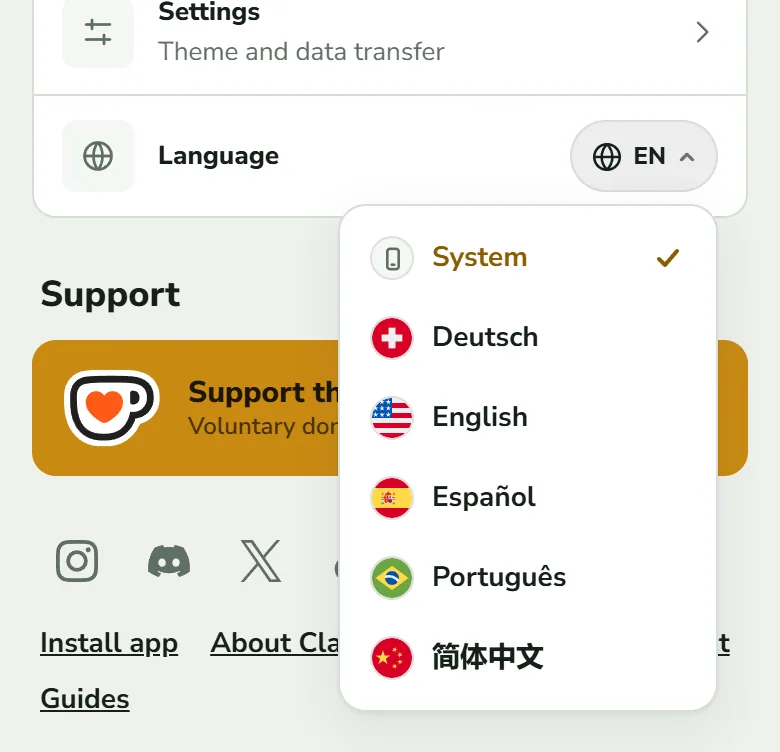
System folgt der Sprache deines Geräts; die anderen sind Deutsch, English, Español, Português und 简体中文. Die Sprache legt auch den Wortlaut deiner Erinnerungen fest. Der Mond-Button in der Kopfzeile wechselt zwischen hell und dunkel, ohne die Einstellungen zu öffnen.
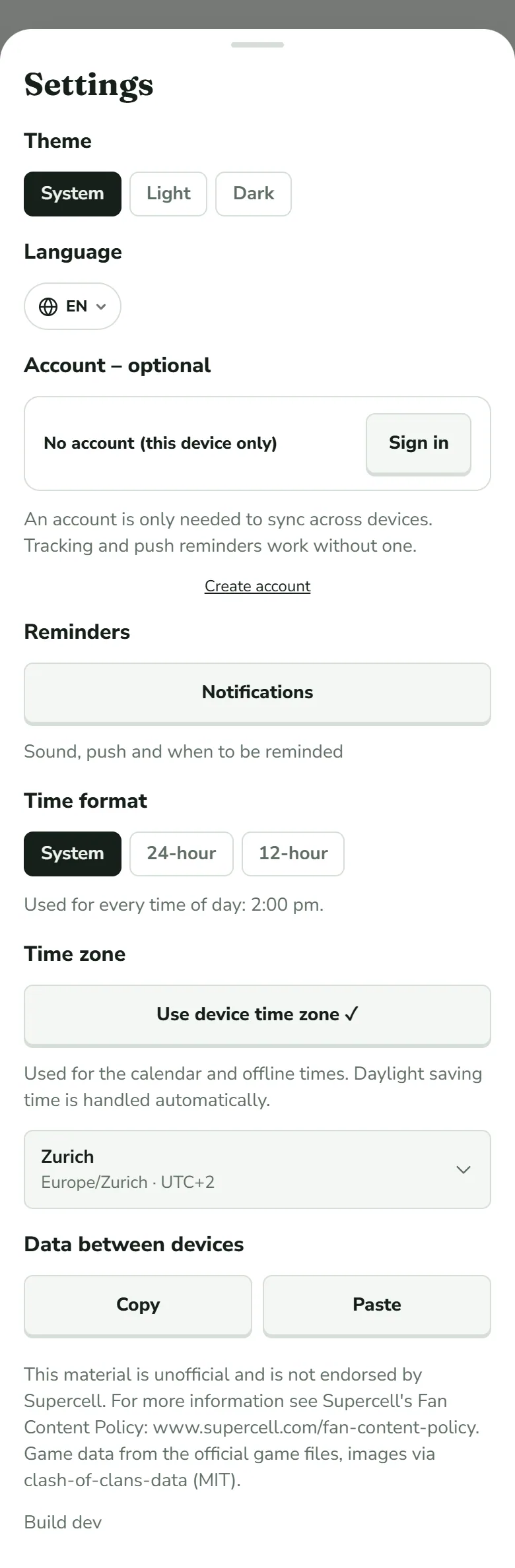
Zeitzone beginnt mit Geräte-Zeitzone verwenden; wählst du eine andere Zone, bleibt sie, bis du wieder auf diesen Button tippst. Fertigzeiten, der Kalender im Plan und deine Offline-Zeiten richten sich danach.
Erinnerungen
Woran du erinnert wirst
ClashClock sagt dir, wenn ein laufendes Upgrade gleich fertig ist, wenn es fertig ist und wenn ein Helfer oder der Uhrenturm wieder bereit ist, im Heimatdorf und in der Bauarbeiterbasis jedes gespeicherten Dorfs.
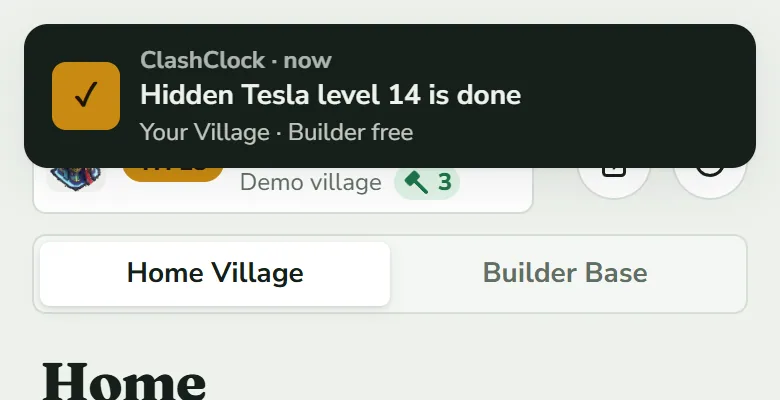
Ist ClashClock offen, erscheint eine Erinnerung als Meldung oben mit einem Klang und, sobald dein Browser es erlaubt, als Systembenachrichtigung. Jedes Upgrade hat seine eigene Wahl unter Erinnerung in seinem Fenster (Home und Basis); eine durchgestrichene Glocke auf einer Zeile heisst, dass sie aus ist. Jeder Vorlauf ausser bei Fertigstellung gibt zwei Meldungen, eine vor der Fertigstellung und eine dabei.
Das Fenster Benachrichtigungen
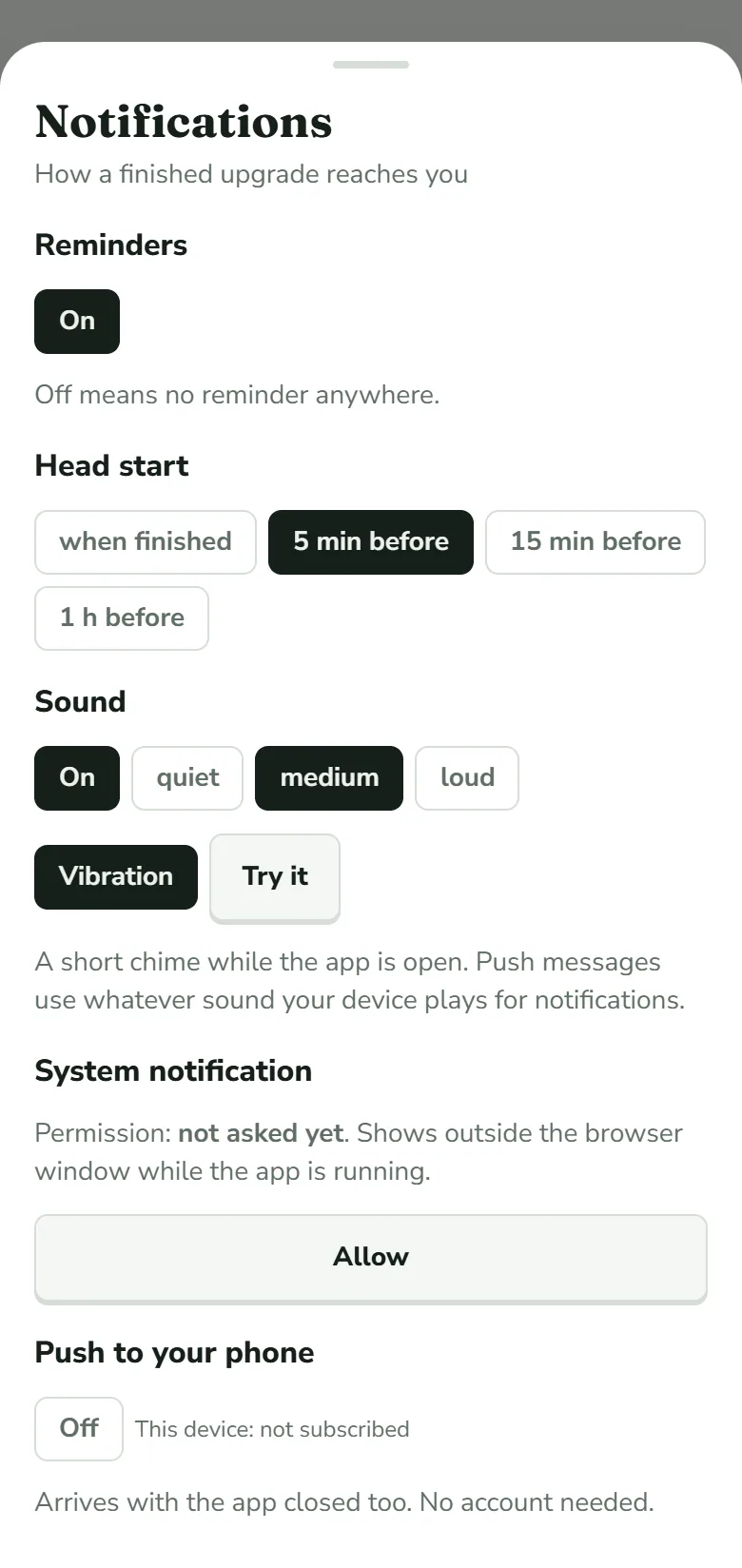
- Erinnerungen: der Hauptschalter. „Aus heisst: keine Erinnerung, nirgendwo.“
- Vorlauf: die Voreinstellung für jedes Upgrade, das du nicht selbst eingestellt hast; zu Beginn 5 min vorher.
- Ton: ein Klang, solange die App offen ist, leise, mittel oder laut. Vibration ist für Handys und Tablets; Ausprobieren spielt eine Probe ab.
- System-Benachrichtigung: zeigt die Berechtigung des Browsers (erteilt, verweigert, noch nicht gefragt, nicht unterstützt). Erlauben fragt den Browser. Eine Ablehnung lässt sich nur im Browser rückgängig machen, unter dem Schloss-Symbol neben der Adresse.
Erinnerungen bei geschlossener App
Push einschalten
Tippe unter Push aufs Handy auf den Schalter. Bist du nicht angemeldet, kommt zuerst eine Sicherheitsprüfung („Kein Konto und keine E-Mail nötig“). Schliess sie ab und tippe dann auf Push aktivieren.
Benachrichtigungen erlauben
Dein Browser fragt, ob ClashClock Benachrichtigungen senden darf. Erlaube es. „Push ist an“ bestätigt das, und Dieses Gerät zeigt angemeldet.
Ein Push erreicht dich nur, wenn all das zutrifft:
- Dieses Gerät ist angemeldet. Jedes Gerät braucht seine eigene Anmeldung: Ein zweites Handy zeigt nicht angemeldet, bis du dort Push einschaltest.
- ClashClock kennt das Upgrade. Der Server hält nur, was die App zuletzt geschrieben hat: die Erinnerungen, die in den nächsten sieben Tagen fällig werden, neu geschrieben ein paar Sekunden nach jeder Änderung, solange die App offen ist. Ein Upgrade, das du im Spiel startest und hier nie einträgst, bekommt keinen Push.
- Auf iPhone oder iPad ist die App installiert. Push funktioniert dort erst, wenn ClashClock auf dem Home-Bildschirm liegt und du es von dort öffnest (Installation).
Ist die App installiert und Push an, zeigt die offene App nur ihre eigene Meldung; nichts wird also doppelt angekündigt.
Was der Server speichert und wie du es ausschaltest
Push speichert die Push-Adresse und die Schlüssel deines Browsers, die Kennung deines Browsers sowie Text und Zeit der Erinnerungen, die noch anstehen; diese Sätze nennen Gebäude und Dorf. Ohne Konto hängt alles an einer anonymen ID, die für dieses Gerät angelegt wird, ohne E-Mail. Verbindlich ist die Datenschutzerklärung.
- Schalte Push aufs Handy aus: Die Anmeldung dieses Geräts und jede noch nicht verschickte Erinnerung werden gelöscht. Eine Gast-ID ohne Push, die nicht genutzt wird, wird nach 30 Tagen gelöscht.
- Schalte Erinnerungen aus oder stell ein einzelnes Upgrade in seinem Fenster auf Aus.
- Abmelden entfernt ebenfalls die Anmeldung dieses Geräts.
- Um ein Konto und seine gespeicherten Daten löschen zu lassen, schreib mir über die Seite Hilfe (Thema Anderes) oder per E-Mail und nenne die E-Mail-Adresse des Kontos; das Formular füllt sie aus, wenn du angemeldet bist.
Konto und Synchronisierung
Ein Konto macht zwei Dinge. Es hält deine Dörfer, Pläne und Einstellungen über Geräte hinweg gleich, und es lässt ClashClock deine Helden, Laborforschung, Begleiter, Ausrüstung und Hallenlevel über die offizielle API des Spiels lesen, einmal am Tag und bei Jetzt aktualisieren (was die API dazubringt). Das Konto speichert ein Dokument, das Row Level Security auf dein eigenes Konto beschränkt.
Das Formular öffnen
Geh zu Profil → Einstellungen → Konto – freiwillig und tippe auf Konto erstellen oder, wenn du eines hast, auf Anmelden. Das Formular öffnet sich als eigene Seite.
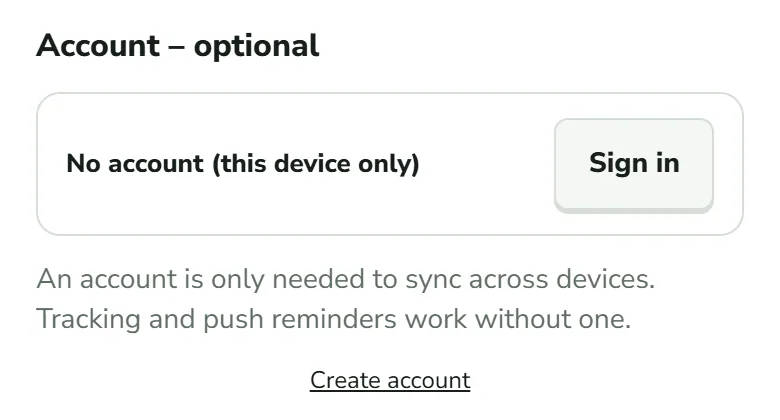
Anmelden ist der Button, Konto erstellen der Link unter dem Satz. Ausfüllen
Gib deine E-Mail-Adresse und ein Passwort mit mindestens 6 Zeichen ein („Keine weiteren Vorgaben“). Schliess die Sicherheitsprüfung ab und tippe auf Konto erstellen.
Deine E-Mail bestätigen
Schau in dein Postfach: Öffne die E-Mail von ClashClock (schau auch im Spam nach), folge ihrem Link und tippe auf E-Mail bestätigen. E-Mail erneut senden funktioniert nach einer Minute. Bis du bestätigst, bleibt die Synchronisierung aus.
Deinen Tracker öffnen
„Dein Konto ist bereit.“ Zum Tracker startet die Synchronisierung. Passwort vergessen? auf der Anmeldeseite schickt einen Link zum Zurücksetzen.
Die Frage bei der ersten Anmeldung
Liegen auf diesem Gerät und im Konto Dörfer, hält ClashClock an und fragt Zwei Stände gefunden. Du musst wählen, und das Fenster lässt sich nicht wegklicken:
- Dieses Gerät behalten: Die Dörfer von hier ersetzen die im Konto.
- Konto behalten: Die Dörfer aus dem Konto ersetzen die auf diesem Gerät.
Nichts wird zusammengeführt, weil zwei Kopien eines Dorfs die Timer durcheinanderbringen würden. Du wirst einmal pro Gerät gefragt und für ein anderes Konto erneut. Liegen nur auf einer Seite Dörfer, wird nichts gefragt. Das Beispieldorf zählt als Dorf; lösch es also unter Meine Dörfer, bevor du dich anmeldest.
Was synchronisiert wird, und wann
- Synchronisiert: jedes Dorf mit seinen Timern, seinem Plan und seiner Wahl für Erinnerungen, das aktive Dorf und deine Einstellungen.
- Nicht synchronisiert: die Push-Anmeldung dieses Geräts, die Berechtigung des Browsers und die Anmeldung selbst.
- Wann: Eine Änderung geht etwa zweieinhalb Sekunden nach deiner letzten Bearbeitung hinaus. Andere Geräte übernehmen sie, wenn ClashClock dort startet; öffne die App also neu. Eine Anzeige für die Synchronisierung gibt es nicht.
- Zwei Geräte gleichzeitig: Das Gerät, das als zweites speichert, zeigt Von einem anderen Gerät überholt und übernimmt den Stand des anderen; seine eigene letzte Änderung geht also verloren.
Abmelden ersetzt in den Einstellungen Anmelden, neben deiner E-Mail-Adresse. Es beendet die Synchronisierung und entfernt die Push-Anmeldung dieses Geräts; deine Dörfer bleiben auf dem Gerät.
Deine Daten sichern und mitnehmen
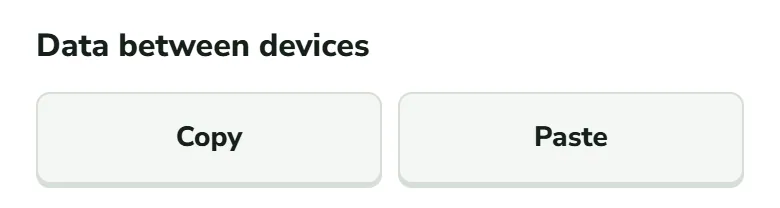
Kopieren legt alle deine App-Daten als Text in die Zwischenablage: jedes Dorf mit seinem Plan und seiner Wahl für Erinnerungen und deine Einstellungen. Blockiert der Browser die Zwischenablage, zeigt es den Text stattdessen in einem Feld. Der Export des Spiels legt ein Dorf an; Kopieren behält die Pläne, die kein Export enthält.
Einfügen fragt in einem Browserfenster nach dem Text („App-Daten einfügen:“). Ein falscher Text bekommt „Das waren keine App-Daten von ClashClock“; ein richtiger ersetzt alles hier und schliesst das Fenster.
Meine Dörfer
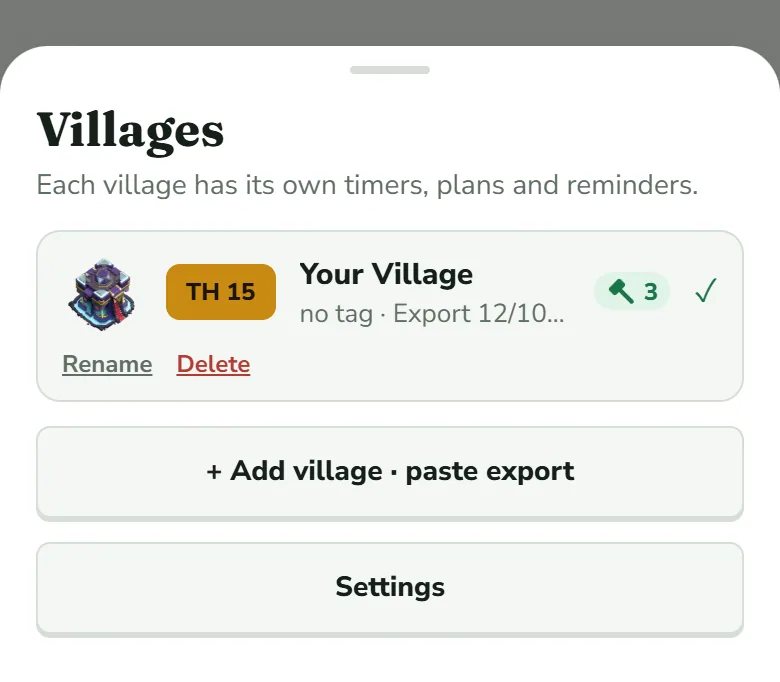
- Umbenennen öffnet ein Feld für bis zu 40 Zeichen. Speichern oder Enter behält den Namen, Abbrechen verwirft ihn.
- Löschen fragt „‚Name‘ mit allen Timern löschen?“. Ja, löschen entfernt das Dorf mit seinem Plan und seiner Wahl für Erinnerungen, ohne Rückgängig, und mit Konto auch aus dem Konto.
- Dorf hinzufügen im Profil oder + Dorf hinzufügen · Export einfügen im Fenster fügt ein weiteres hinzu (Dein Dorf importieren).
Die App installieren
Die Installation legt ein Symbol auf deinen Home-Bildschirm oder Desktop und öffnet den Tracker in einem eigenen Fenster. Die Schritte für iPhone, Android und Computer und was dich danach erwartet (Offline-Nutzung, Updates, wo deine Dörfer liegen), stehen unter ClashClock installieren.
In der App selbst ändern sich zwei Dinge. Über das Symbol gestartet, öffnet ClashClock mit dem Tracker statt mit der Startseite der Website. Und auf iPhone oder iPad macht erst die installierte App Push-Erinnerungen möglich (siehe Erinnerungen bei geschlossener App, oben). Weil deine Dörfer im Browser oder in der App liegen, die du genutzt hast, melde dich an oder nutze Kopieren (siehe Deine Daten sichern und mitnehmen, oben), bevor du zur installierten App wechselst.
Häufige Fragen
Ich habe keine Erinnerung bekommen
- Erinnerungen steht auf Ein, und das Fenster des Upgrades zeigt nicht Aus (keine durchgestrichene Glocke).
- Für einen Push zeigt Dieses Gerät angemeldet, und ClashClock kannte das Upgrade, als du es zuletzt geöffnet hast.
- In der offenen App bekommt ein Upgrade, das mehr als sechs Stunden vor dem Öffnen von ClashClock fertig wurde, keine Meldung. Home zeigt es als Fertig.
Ich bekomme zwei Benachrichtigungen für ein Upgrade
Das ist der Vorlauf: eine Meldung vor der Fertigstellung und eine dabei. Wähle unter Vorlauf bei Fertigstellung, um nur die zweite zu behalten.
Push liess sich nicht einschalten
Die Meldung sagt, warum: Benachrichtigungen sind verweigert, der Browser kann kein Push, die Sicherheitsprüfung oder die Verbindung ist fehlgeschlagen, oder die neuen Gastplätze des Tages sind aufgebraucht („Heute gibt es keine neuen Gastplätze mehr. Melde dich an oder versuch es morgen.“). Eine Verweigerung machst du in den Einstellungen des Browsers rückgängig.
Als Nächstes erfährst du, warum ein Timer vom Spiel abweichen kann und wie du ihn korrigierst.
Wenn ein Timer falsch aussiehtProbier es mit deinem eigenen Dorf
Füge deinen Dorfexport ein, und alles in dieser Anleitung funktioniert mit deinen eigenen Bauarbeitern, Timern und deinem Plan. Es ist kostenlos, braucht kein Konto und läuft im Browser.
Nützlich? Hilf mit, ClashClock am Laufen zu halten.
ClashClock wird von einer Person gebaut und betrieben. Unterstützung auf Ko-fi bezahlt das Hosting, die Datenbank und die Erinnerungen, die es verschickt.