 Apoie no Ko-fi



Perfil: lembretes, sincronização e instalação
A aba Perfil é onde você gerencia suas vilas e decide como o ClashClock chega até você, quais dispositivos compartilham seus dados e onde o app fica. Depois deste capítulo, você consegue receber uma notificação quando uma melhoria terminar, mesmo com o app fechado, entrar na conta para sincronizar, manter um backup e instalar o app.
Nesta página
O que a aba Perfil tem
Nada aqui é obrigatório: o ClashClock acompanha e planeja sem conta, sem notificação e sem app instalado.
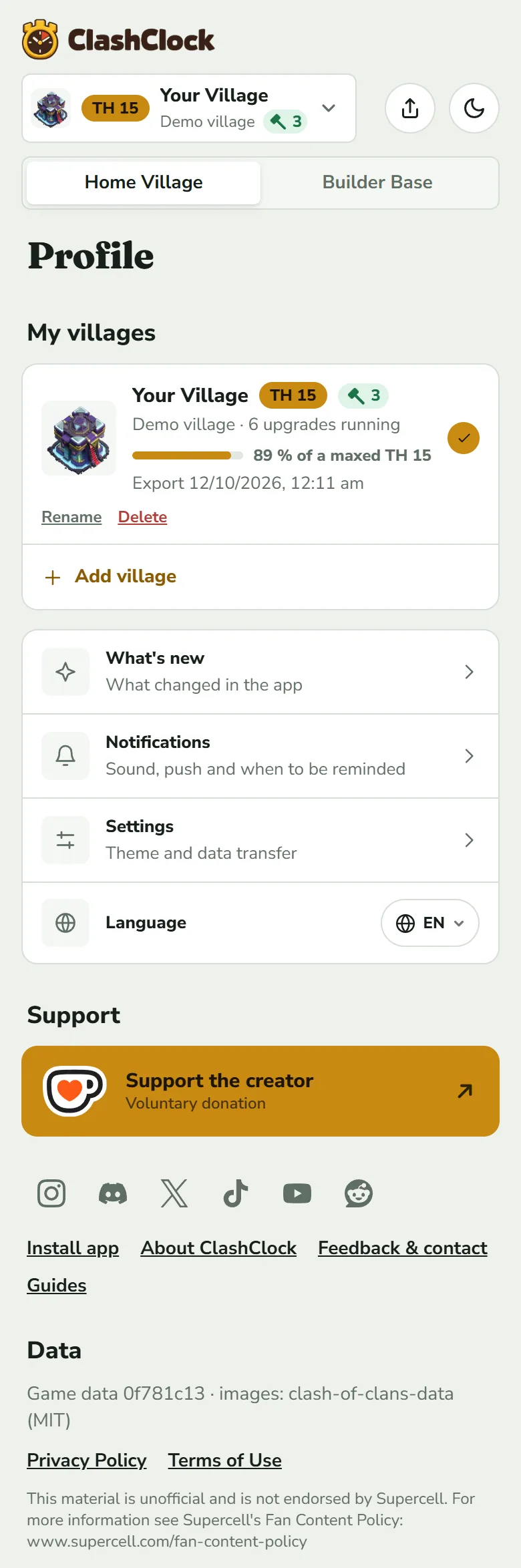
- Minhas vilas: uma linha por vila salva, com o progresso até o máximo e a última importação. Toque em uma linha para torná-la a vila ativa. A chave Vila principal | Base do construtor no cabeçalho decide se as linhas mostram o Centro da Vila ou a Casa do construtor.
- Novidades abre as notas de versão, com o selo Novo para uma atualização que você ainda não leu.
- Apoiar reúne o botão do Ko-fi, os links das redes sociais e atalhos para Instalar app, Sobre o ClashClock, Feedback e contato e Guias.
- Dados informa os dados do jogo em uso (veja Como o ClashClock funciona) e leva à Política de privacidade e aos Termos de uso.
Idioma, tema, formato de hora e fuso horário
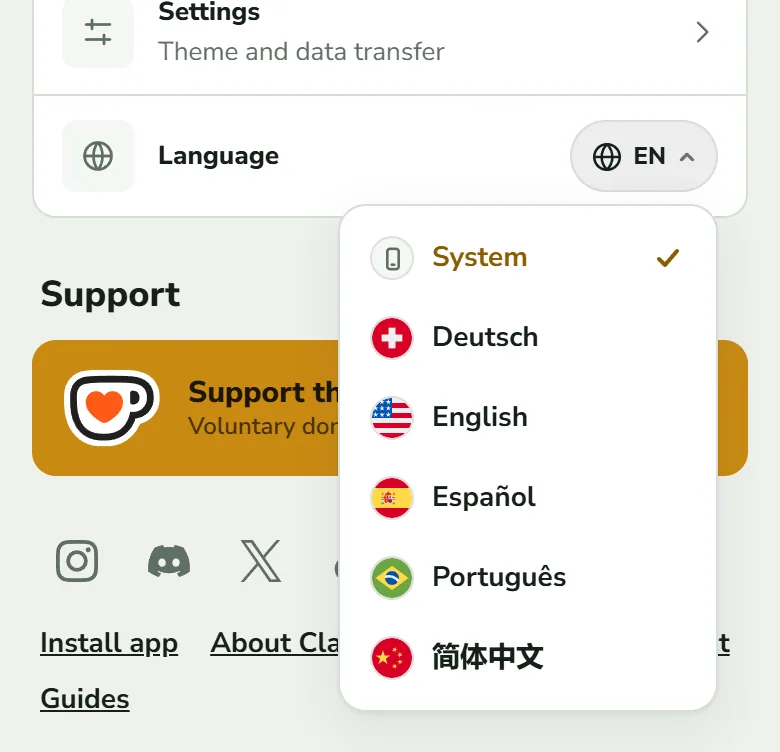
Sistema segue o idioma do seu dispositivo; os outros são Deutsch, English, Español, Português e 简体中文. O idioma também define o texto dos seus lembretes. O botão da lua no cabeçalho alterna entre claro e escuro sem abrir as Configurações.
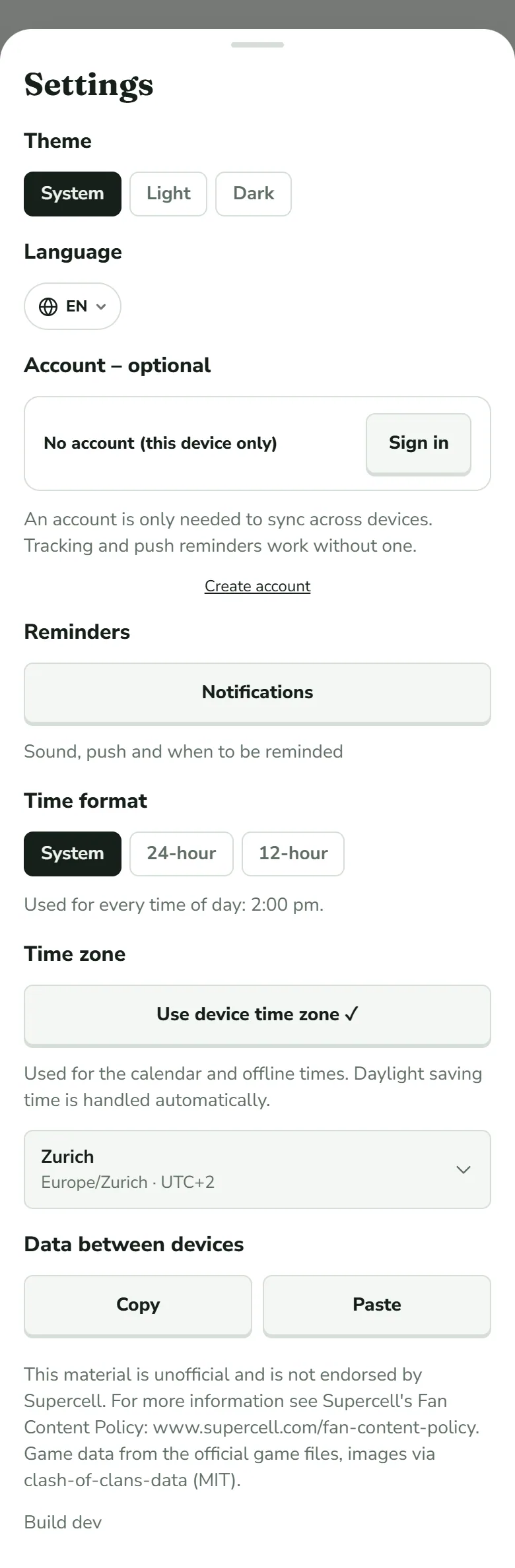
Fuso horário começa em Usar o fuso horário do dispositivo; escolha outro fuso e ele fica até você tocar nesse botão de novo. Os horários de término, o calendário do Plano e os seus horários offline seguem esse fuso.
Lembretes
Do que você é lembrado
O ClashClock avisa quando uma melhoria em andamento está para terminar, quando ela terminou e quando um auxiliar ou a Torre de Relógios está pronto de novo, na Vila principal e na Base do construtor de todas as vilas salvas.
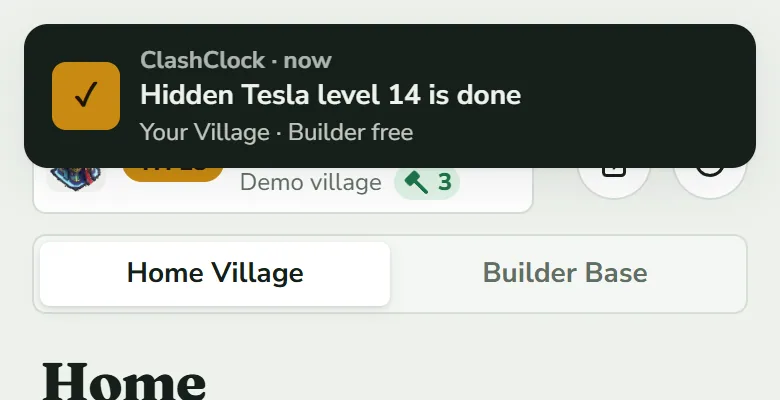
Com o ClashClock aberto, um lembrete aparece como mensagem no topo, com um som, e também como notificação do sistema quando o navegador permite. Cada melhoria tem sua própria escolha em Lembrete, na janela dela (Início e Base: timers e construções); um sino riscado em uma linha quer dizer que o lembrete está desativado. Qualquer antecedência, menos ao terminar, gera duas mensagens: uma antes do fim e outra no fim.
A janela Notificações
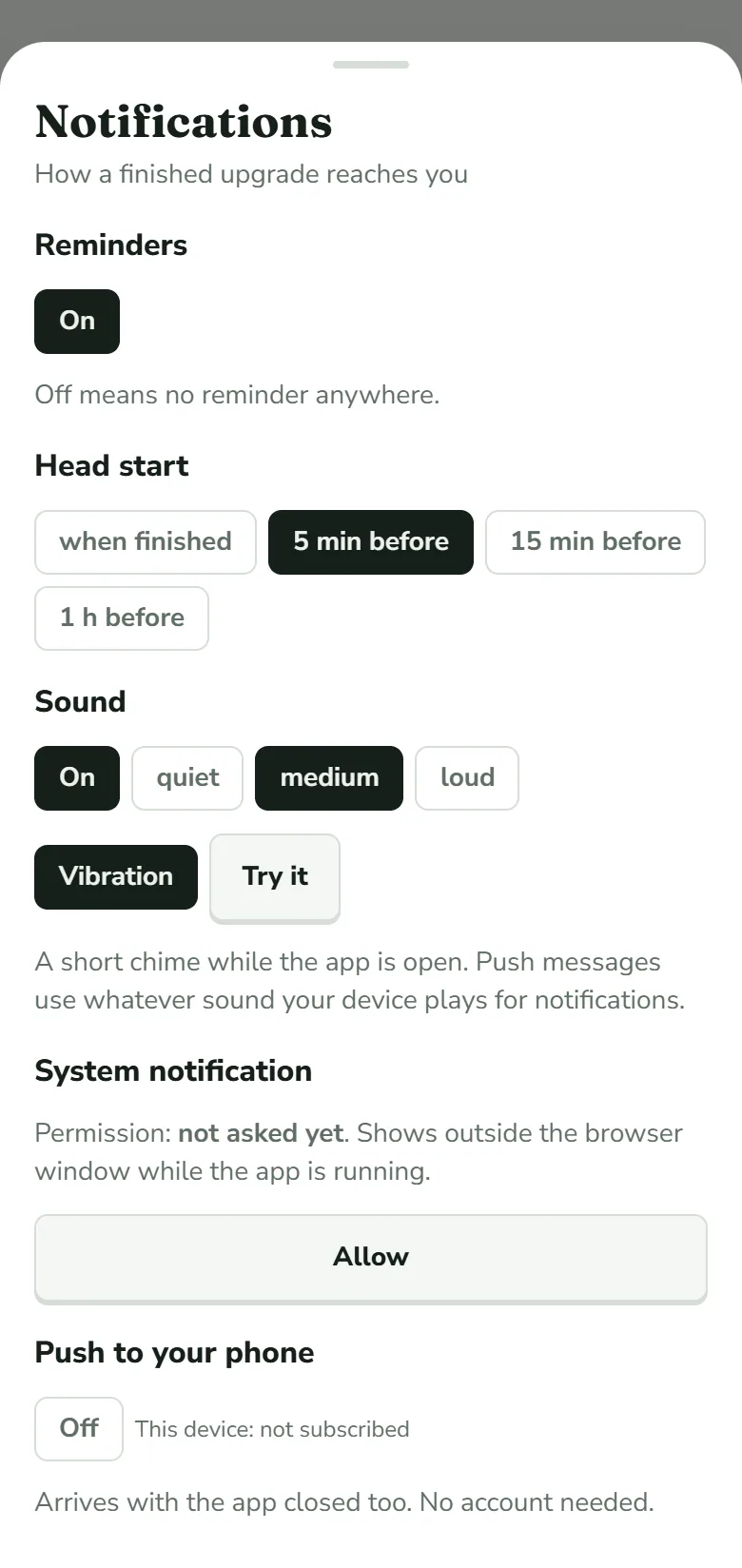
- Lembretes: a chave geral. “Desligado significa nenhum lembrete em lugar nenhum.”
- Antecedência: o padrão para toda melhoria que você não ajustou; no início, 5 min antes.
- Som: um toque enquanto o app está aberto, baixo, médio ou alto. Vibração é para celulares e tablets; Testar toca um exemplo.
- Notificação do sistema: mostra a Permissão do navegador (concedida, negada, ainda não solicitada, sem suporte). Permitir faz o pedido ao navegador. Uma recusa só pode ser desfeita no navegador, no ícone de cadeado ao lado do endereço.
Lembretes com o app fechado
Ative o push
Em Push no celular, toque na chave. Se você não entrou na conta, primeiro vem uma verificação de segurança (“Não precisa de conta nem de e-mail”). Conclua a verificação e toque em Ativar push.
Permita as notificações
O navegador pergunta se o ClashClock pode enviar notificações. Permita. “Push ativado” confirma, e Este dispositivo passa a mostrar ativo.
Um push só chega até você quando tudo isto vale:
- Este dispositivo está ativo. Cada dispositivo precisa da própria inscrição: um segundo celular mostra inativo até você ativar o push nele.
- O ClashClock conhece a melhoria. O servidor guarda só o que o app gravou por último: os lembretes dos próximos sete dias, regravados alguns segundos depois de cada alteração enquanto o app está aberto. Uma melhoria que você começa no jogo e nunca registra aqui não recebe push.
- No iPhone ou iPad, o app está instalado. Lá o push só funciona quando o ClashClock está na Tela de Início e você o abre por ali (instalar).
Com o app instalado e o push ativado, o app aberto mostra só a própria mensagem, então nada é avisado duas vezes.
O que o servidor guarda e como desativar
O push guarda o endereço e as chaves de push do seu navegador, a identificação do navegador e o texto e o horário dos lembretes que ainda vão chegar; essas frases citam a construção e a vila. Sem conta, tudo fica ligado a um ID anônimo criado para este dispositivo, sem e-mail. O texto que vale é a Política de privacidade.
- Desative Push no celular: a inscrição deste dispositivo e todos os lembretes ainda não enviados são apagados. Um ID de convidado sem push que fica sem uso é apagado depois de 30 dias.
- Desative Lembretes, ou coloque uma melhoria em Desativado na janela dela.
- Sair também remove a inscrição deste dispositivo.
- Para apagar uma conta e os dados guardados nela, escreva para mim pela página Suporte (assunto Outro) ou por e-mail, e informe o e-mail da conta; o formulário já o preenche quando você está conectado.
Conta e sincronização
Uma conta faz duas coisas. Ela mantém suas vilas, planos e configurações iguais em todos os dispositivos e permite que o ClashClock leia seus heróis, pesquisas do laboratório, animais, equipamentos e níveis do Centro da Vila e da Casa do construtor pela API oficial do jogo, uma vez por dia e em Atualizar agora (o que a API acrescenta). A conta guarda um único documento, que a segurança em nível de linha restringe à sua própria conta.
Abra o formulário
Vá em Perfil → Configurações → Conta – opcional e toque em Criar conta, ou em Entrar se você já tiver uma. O formulário abre em uma página própria.
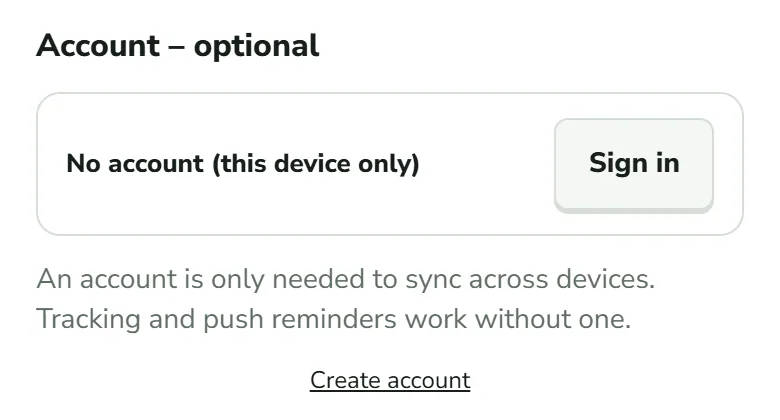
Entrar é o botão, Criar conta é o link abaixo da frase. Preencha
Digite seu e-mail e uma senha de pelo menos 6 caracteres (“Sem outras regras”). Conclua a verificação de segurança e toque em Criar conta.
Confirme seu e-mail
Confira sua caixa de entrada: abra o e-mail do ClashClock (veja também no spam), acesse o link e toque em Confirmar e-mail. Reenviar e-mail funciona depois de um minuto. Até você confirmar, a sincronização fica desligada.
Abra seu rastreador
“Sua conta está pronta.” Abrir meu rastreador inicia a sincronização. Esqueceu a senha?, na página de login, envia um link para redefinir a senha.
A pergunta no seu primeiro login
Se este dispositivo e a conta tiverem vilas, o ClashClock para e pergunta: Duas versões encontradas. Você precisa escolher, e a caixa não pode ser fechada:
- Manter este dispositivo: as vilas daqui substituem as da conta.
- Manter a conta: as vilas da conta substituem as deste dispositivo.
Nada é mesclado, porque duas cópias de uma vila bagunçariam os timers. A pergunta aparece uma vez por dispositivo, e de novo para outra conta. Se só um dos lados tiver vilas, nada é perguntado. A vila de demonstração conta como vila, então exclua-a em Minhas vilas antes de entrar.
O que sincroniza e quando
- Sincronizado: todas as vilas com seus timers, plano e escolhas de lembrete, a vila ativa e as suas configurações.
- Não sincronizado: a inscrição de push deste dispositivo, a permissão do navegador e o próprio login.
- Quando: uma alteração é enviada cerca de dois segundos e meio depois da sua última edição. Os outros dispositivos a recebem quando o ClashClock é aberto neles, então abra o app de novo. Não há indicador de sincronização.
- Dois dispositivos ao mesmo tempo: o que salva por segundo mostra Outro dispositivo passou na frente e assume a versão do outro, então a última alteração dele se perde.
Sair substitui Entrar nas Configurações, ao lado do seu e-mail. Isso para a sincronização e remove a inscrição de push deste dispositivo; suas vilas continuam no dispositivo.
Faça backup e transfira seus dados
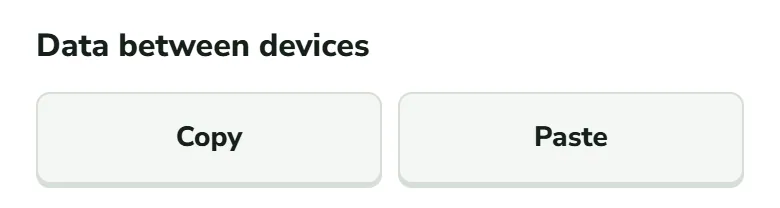
Copiar coloca todos os dados do app na área de transferência como texto: todas as vilas com o plano e as escolhas de lembrete, e as suas configurações. Se o navegador bloquear a área de transferência, o texto aparece em uma caixa. A exportação do jogo cria uma vila; Copiar guarda os planos que nenhuma exportação contém.
Colar pede o texto em uma caixa do navegador (“Cole os dados do app:”). Um texto errado recebe “Esses não são dados do app ClashClock”; um texto certo substitui tudo aqui e fecha a janela.
Minhas vilas
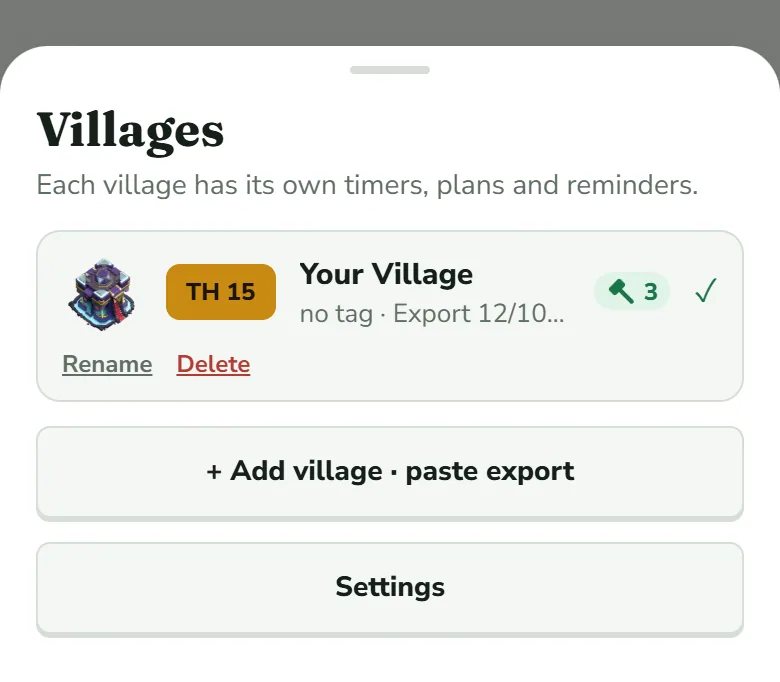
- Renomear abre um campo de até 40 caracteres. Salvar ou Enter mantém o nome, Cancelar descarta.
- Excluir pergunta “Excluir ‘Nome’ com todos os timers?”. Sim, excluir remove a vila com o plano e as escolhas de lembrete, sem como desfazer e, se você tiver conta, também da conta.
- Adicionar vila no Perfil, ou + Adicionar vila · colar exportação na janela, adiciona outra (Importe sua vila).
Instale o app
Instalar coloca um ícone na tela inicial ou na área de trabalho e abre o rastreador em uma janela própria. Os passos para iPhone, Android e computador, e o que esperar depois (uso offline, atualizações, onde suas vilas ficam), estão em Instale o ClashClock.
No próprio app, duas coisas mudam. Aberto pelo ícone, o ClashClock abre no rastreador em vez da página inicial do site. E no iPhone ou iPad é o app instalado que torna possíveis os lembretes por push (veja Lembretes com o app fechado, acima). Como suas vilas ficam no navegador ou no app que você usou, entre na conta ou use Copiar (veja Faça backup e transfira seus dados, acima) antes de passar para o app instalado.
Perguntas frequentes
Não recebi nenhum lembrete
- Lembretes está em Ativado e a janela da melhoria não diz Desativado (sem sino riscado).
- Para um push, Este dispositivo mostra ativo e o ClashClock conhecia a melhoria da última vez que você o abriu.
- No app aberto, uma melhoria que terminou mais de seis horas antes de você abrir o ClashClock não gera mensagem. O Início a mostra como Concluído.
Recebo duas notificações para uma melhoria
É a antecedência: uma mensagem antes do fim e outra no fim. Escolha ao terminar em Antecedência para ficar só com a segunda.
Não foi possível ativar o push
A mensagem diz o motivo: as notificações estão negadas, o navegador não tem push, a verificação de segurança ou a conexão falhou, ou as vagas de novos convidados do dia acabaram (“Não há mais vagas de convidado hoje. Entre na sua conta ou tente amanhã.”). Uma permissão negada se desfaz nas configurações do navegador.
A seguir, veja por que um timer pode diferir do jogo e como corrigi-lo.
Quando um timer parece erradoExperimente na sua própria vila
Cole a exportação da sua vila e tudo neste guia funciona com os seus próprios construtores, timers e plano. É grátis, não precisa de conta e roda no navegador.
Foi útil? Ajude a manter o ClashClock no ar.
O ClashClock é feito e mantido por uma pessoa. O apoio no Ko-fi paga a hospedagem, o banco de dados e os lembretes que ele envia.