 Auf Ko-fi unterstützen




Wenn ein Timer falsch aussieht
ClashClock baut deine Timer aus einem Export und aus dem nach, was du ihm sagst; es kann also ein paar Minuten vom Spiel abweichen, oder nach einem vergessenen Trank um Stunden. Dieses Kapitel zeigt, wie du die Ursache findest und den Timer richtigstellst.
Auf dieser Seite
Warum die beiden abweichen können
Massgebend ist das Spiel. ClashClock spricht nie mit ihm, während du spielst. Es beginnt mit dem Export, einer Momentaufnahme, und folgt danach der Uhr und dem, was du einträgst. Alles, was im Spiel einen Timer ändert und wovon ClashClock nichts erfahren hat, ist für es unsichtbar. Die üblichen Verdächtigen:
- ein Trank, Snack, Helfer, Boost des Uhrenturms oder magischer Gegenstand, im Spiel nach dem Export eingesetzt, oder ein Abschluss mit Juwelen;
- ein Prozentsatz für Bauarbeiterschub oder Forschungsschub aus deinem Goldpass, der von dem abweicht, was ClashClock annimmt;
- ein Boost, der an deinen Account gebunden ist und den ClashClock nicht lesen kann, etwa ein Boost für zurückkehrende Spieler;
- ein Export, der kopiert wurde, während ein Boost lief;
- Rundung: Das Spiel rundet eine verkürzte Zeit auf 10 Minuten (bis zu einem Tag) oder auf die Stunde (darüber) ab. ClashClock übernimmt diese Regel; nur Grenzfälle weichen ab, und dann um Minuten.
Die App zu schliessen oder das Handy zu sperren, ändert nichts. ClashClock speichert die Fertigzeit jedes Upgrades, keinen Zähler, der weiterlaufen muss.
In dieser Reihenfolge prüfen
Ist das Upgrade im Spiel schon fertig?
Ein Buch oder Juwelen beenden ein Upgrade sofort, und ClashClock zählt weiter. Tippe auf die Zeile und dann auf Schon fertig (Buch/Juwelen). Ist es umgekehrt und ClashClock zeigt Fertig, während das Spiel noch zählt, schau auf die Uhr deines Geräts: Jeder Countdown ist die gespeicherte Fertigzeit minus diese Uhr; eine falsche Uhr verschiebt also alle Timer um denselben Betrag. Eine Fertigzeit, die um ganze Stunden abweicht, deutet auf die Zeitzone unter Profil → Einstellungen → Zeitzone. Sie ändert, wie Uhrzeiten geschrieben werden und wo deine Offline-Zeiten im Plan liegen; einen Countdown ändert sie nie.
Hast du einen Trank oder Snack benutzt?
Trag ihn ein. Öffne Tränke & Snacks unten auf Home, tippe auf den Gegenstand, setz Wie viele und wann er Gestartet ist (Gerade eben, vor 15 min oder vor 30 min) und tippe auf ×n im Spiel genutzt. Die Fertigzeit jedes Upgrades, das er betrifft, verschiebt sich.
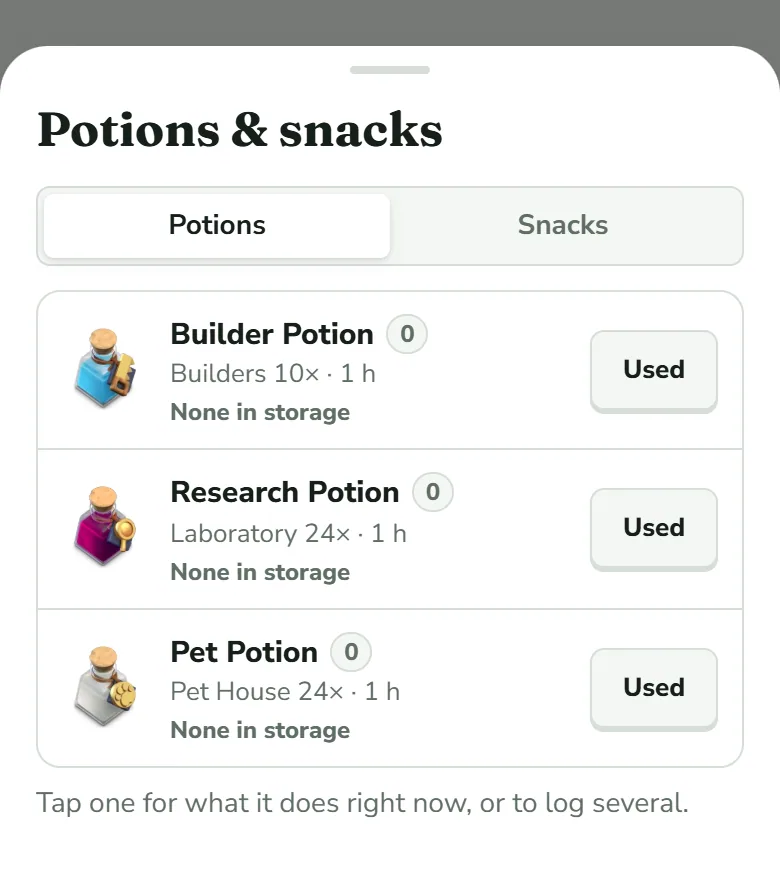
Tippe auf den Namen eines Tranks, um mehrere auf einmal einzutragen oder zu sagen, wann du ihn gestartet hast; Genutzt trägt einen für jetzt ein. Hast du einen Helfer oder den Uhrenturm eingesetzt?
Trag das auch ein. Tippe unter Helfer auf Home beim Bauarbeiterlehrling oder beim Laborgehilfen auf Einsetzen. Kann nur ein laufendes Upgrade den Helfer bekommen, wie meist beim Laborgehilfen, kommt er sofort darauf. Sonst listet ein Fenster die laufenden Upgrades auf. Tippe auf das, an dem der Helfer im Spiel gearbeitet hat, und das muss nicht das mit dem Etikett empfohlen sein: ClashClock zieht die Zeit des Helfers nur von diesem Timer ab. Nur Timer setzen (ohne Zuordnung) startet nur die Pause. Beim Uhrenturm tippe auf Boost gestartet. Beides verschiebt die Fertigzeit der Upgrades, die es betrifft. Home und Basis zeigt das Fenster der Helfer. Kannst du nicht herausfinden, was passiert ist, spring zum nächsten Abschnitt.
Stimmt deine Antwort zum Goldpass?
Öffne den Tab Plan und seine Ansicht Prognose. Die Zeile Goldpass hat einen Schalter zwischen F2P (gratis) und Goldpass; wähle die Seite, die zu deinem Spiel passt. Sobald du geantwortet hast, erscheint unter der Zeile ein Link Einstellungen.
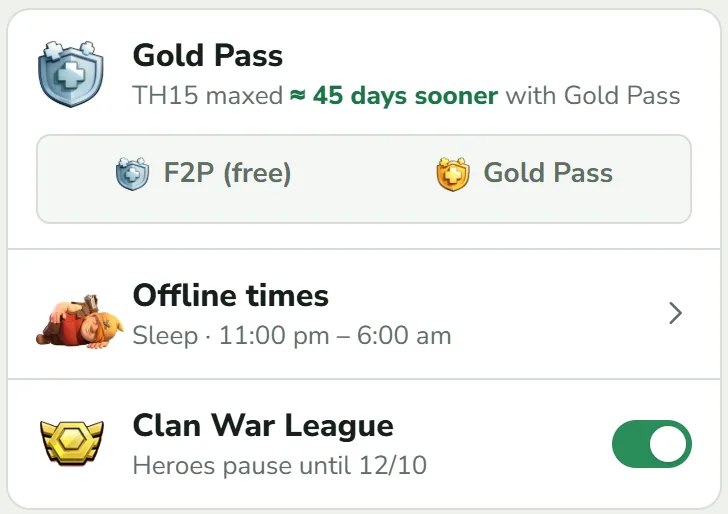
Die Zeile Goldpass in der Ansicht Prognose. Hier leuchtet keine Seite, weil dieses Dorf noch nicht geantwortet hat; sobald du wählst, erscheint unter der Zeile ein Link Einstellungen. Passen die Goldpass-Prozente zu deinem Spiel?
Ist der Pass an, tippe unter der Zeile auf Einstellungen. ClashClock kann deine Saisonpunkte nicht lesen und nimmt deshalb ein normales Tempo an (10 % am ersten Tag, 15 % nach etwa einer Woche, 20 % nach etwa zwei Wochen), bis du Normales Tempo ausschaltest. Dann wähle den Bauarbeiterschub und den Forschungsschub, die dein Spiel zeigt: 0 %, 10 %, 15 % oder 20 %. Die Zeilen unter den Schaltern sagen, wann die nächsten Stufen von selbst kommen. Der Prozentsatz gilt, wenn ein Upgrade startet; ein Timer, der schon läuft, behält also die Zeit, mit der er gestartet ist.
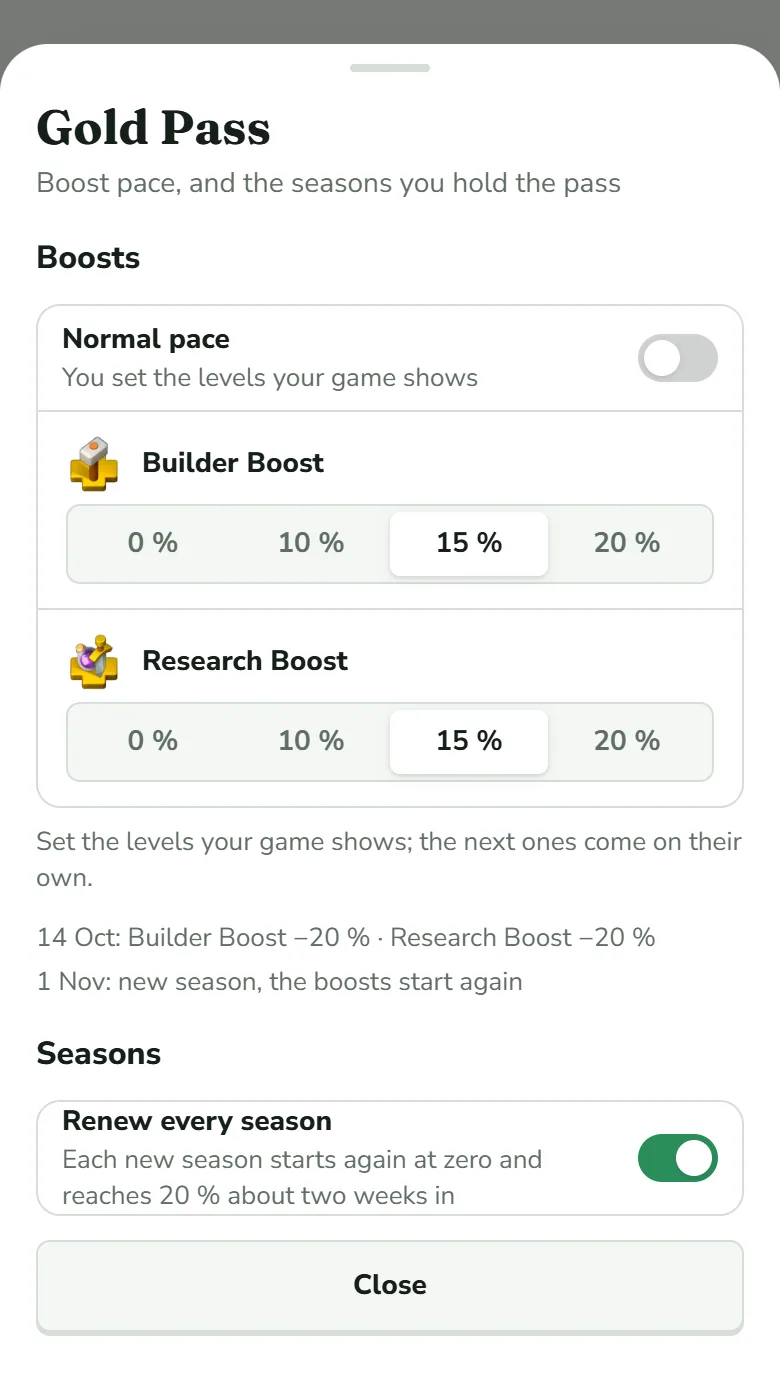
Mit ausgeschaltetem Normales Tempo hat jeder Schub seine eigene Reihe von Prozenten. Jede Saison verlängern lässt ClashClock annehmen, dass du den Pass behältst, mit Schüben, die in jeder neuen Saison wieder bei null beginnen. Gibt es einen Boost, den ClashClock nicht kennen kann?
Ein Boost für zurückkehrende Spieler, ein Login-Bonus oder ein Event ändert Zeiten nur für deinen Account. Den Wiedereinstiegs-Boost (wie Spieler ihn beschreiben: halbe Zeit und halbe Kosten für 14 Tage, nur Heimatdorf) kannst du über die Karte beim ersten Besuch im Tab Plan oder unter Plan einrichten hinzufügen. Das Fenster fragt, wie du ihn angibst: Gestartet mit dem Tag, an dem du ihn bekommen hast, oder Restzeit mit den Tagen und Stunden, die dein Spiel zeigt. Login-Boni sind nicht modelliert; korrigiere diese Timer von Hand.
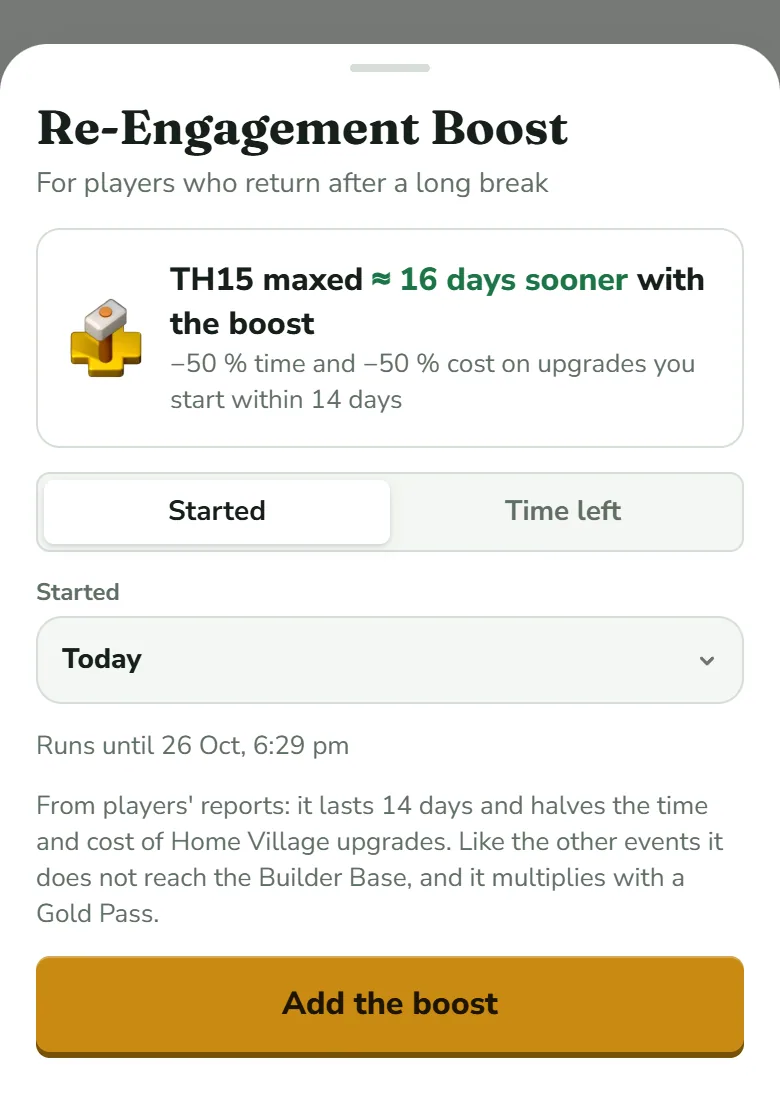
Wähle Gestartet und den Tag oder Restzeit und das, was das Spiel zeigt. Boost hinzufügen legt ihn in den Plan. Ist er hinzugefügt, bietet dasselbe Fenster Boost entfernen an. Wurde der Export während eines Boosts erstellt?
ClashClock liest die Boosts in einem Export nicht, und der rohe Timer unter einem Boost ist mehrdeutig; ein Timer, der dann importiert wird, kann also abweichen. Warte, bis der Boost vorbei ist, kopiere einen frischen Export und importiere erneut.
Einen Timer korrigieren: Restzeit anpassen
Nutze das, wenn ein Upgrade eine andere Zeit zeigt als dein Spiel und du es sofort richtig haben willst.
Das Upgrade öffnen
Tippe auf seine Zeile auf Home, oder öffne die Gruppe des Gebäudes im Tab Basis und tippe auf das Exemplar, das gerade läuft.
Auf Restzeit anpassen tippen
Das ist der Link unter Schon fertig (Buch/Juwelen) und Abbrechen. Eine Zeile fragt nach der „Restzeit wie im Spiel angezeigt“, mit Feldern für T, h und min.
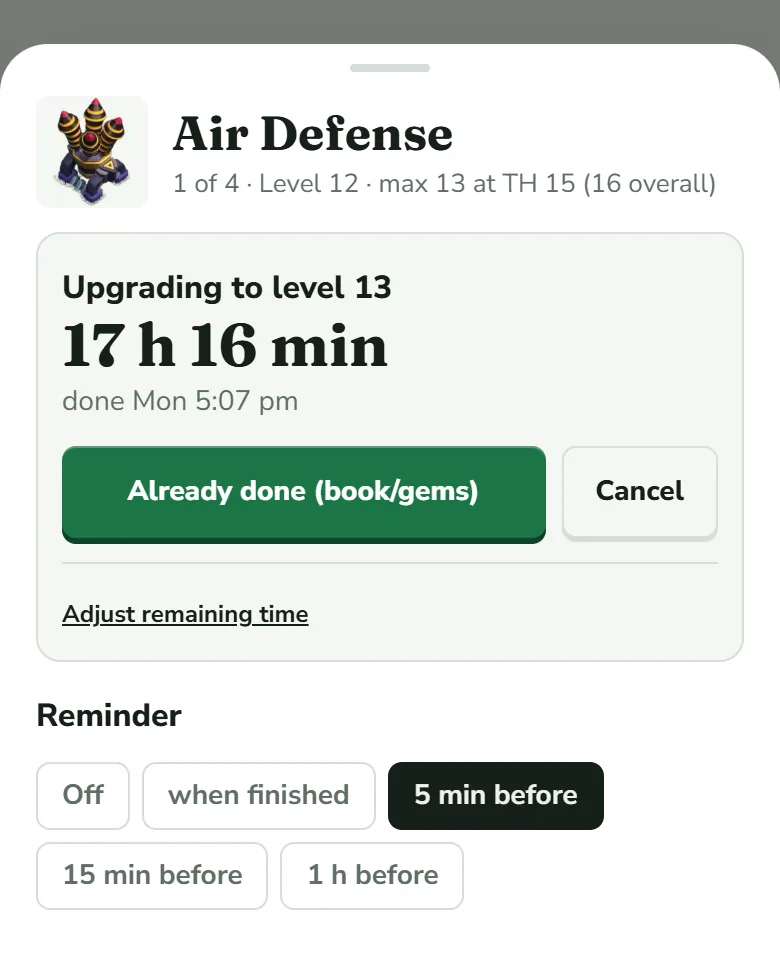
Der Link sitzt im Feld mit dem Countdown. Eintippen, was das Spiel zeigt, und auf Übernehmen tippen
Nimm die Zeit, die das Spiel gerade zeigt, Boosts eingeschlossen. Die Felder öffnen mit der Zeit, die ClashClock hat; überschreib also, was abweicht. Eine Meldung bestätigt („Luftabwehr: Restzeit auf 23 h gesetzt“), und das Fenster ergänzt die Fertigzeit um „manuell gesetzt“. Dieser Hinweis erscheint auch bei Upgrades, die du in ClashClock gestartet hast; er heisst also nicht, dass du dieses angepasst hast.
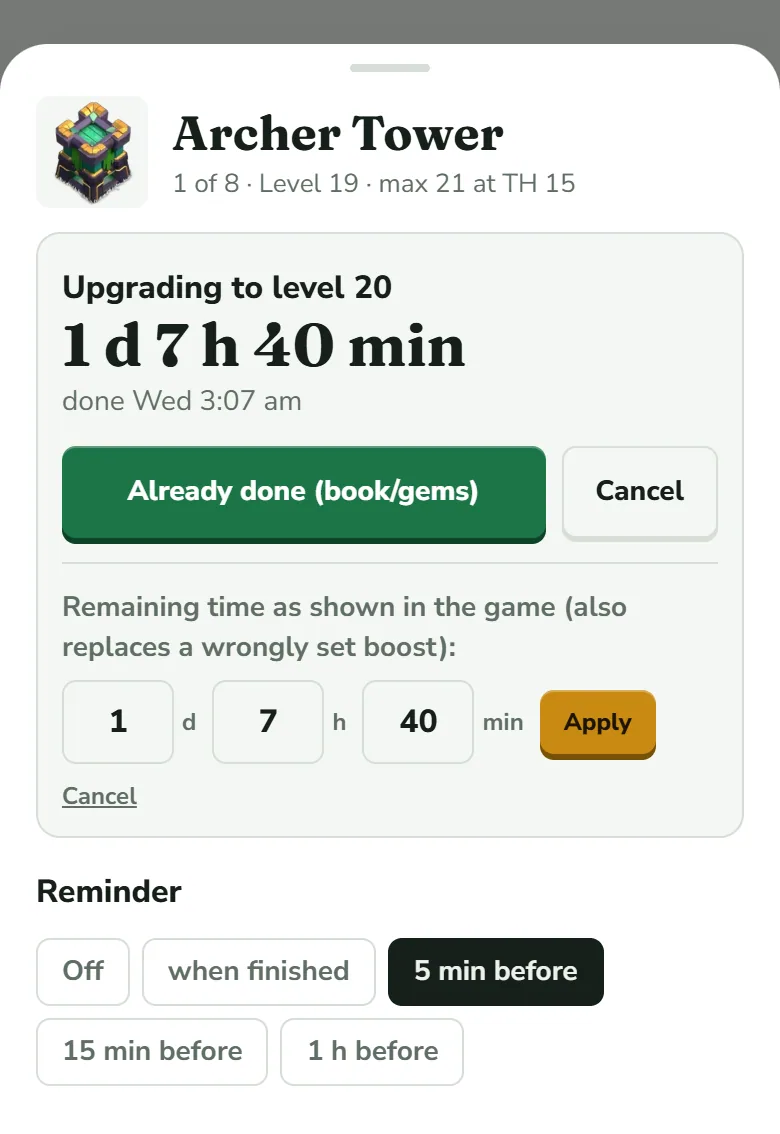
Überschreib T, h und min und tippe dann auf Übernehmen. Pass bei den beiden Abbrechen auf: Der unterstrichene Link unter den Feldern schliesst nur das Formular, während der graue Button Abbrechen neben Schon fertig (Buch/Juwelen) das laufende Upgrade aus ClashClock entfernt.
ClashClock setzt die Fertigstellung auf jetzt plus das, was du eingetippt hast. Es entfernt den Helfer-Boost und die Trank-Markierungen, die es für dieses Upgrade festgehalten hatte; das ist mit „ersetzt auch eine falsch gesetzte Beschleunigung“ gemeint. Ein eingetragener Trank, der noch läuft, beschleunigt die eingetippte Zeit weiter, wie im Spiel. Der Fortschrittsring kann länger werden, schrumpft aber nie; eine Korrektur wirft ihn also nicht auf 0 % zurück. Erinnerungen folgen der neuen Fertigzeit.
Den Rest korrigieren
- Ein Level ist falsch. Tippe im Tab Basis auf das Gebäude und nutze − oder + unter Stufe setzen. „Änderungen bleiben bis zum nächsten Export erhalten.“
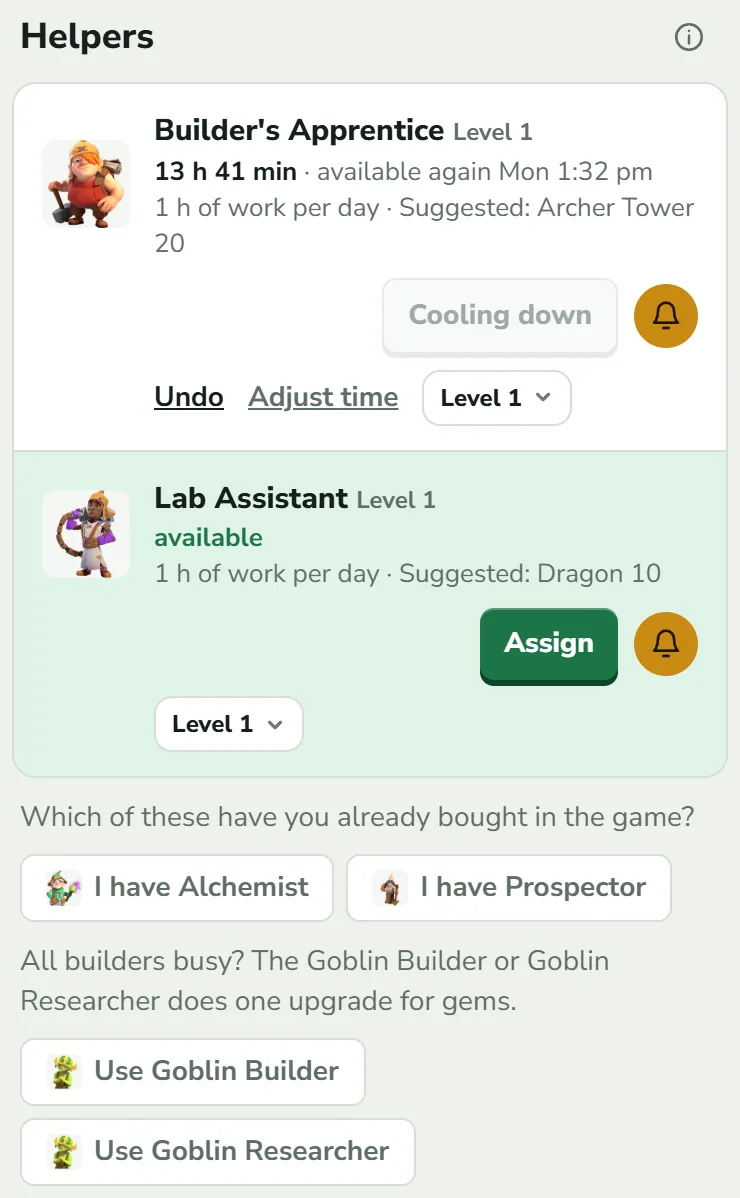
- Ein Helfer wurde versehentlich eingesetzt, oder seine Pause stimmt nicht. Auf seiner Karte nimmt Rückgängig den Einsatz zurück, und Zeit anpassen setzt die Zeit „Wieder verfügbar in“. Die Karte des Uhrenturms hat beides.
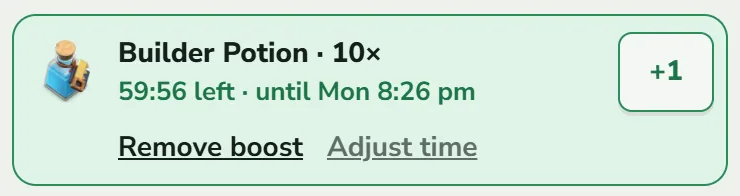
- Ein Trank oder Snack wurde doppelt oder falsch eingetragen. In der grünen Zeile unter der Überschrift löscht Boost löschen ihn und gibt die Tränke ins Lager zurück; Zeit anpassen legt fest, wie lange er noch läuft. +1 in derselben Zeile fügt einen weiteren Trank dieser Art hinzu.
- Mehreres weicht gleichzeitig ab. Importiere erneut: Dorf aktualisieren, Prüfen, Übernehmen. Der Export ersetzt Level und laufende Timer durch die des Spiels.
Ein erneuter Import ist auch der Weg, um zu erfahren, wie weit du daneben lagst. In Änderungen gegenüber dem gespeicherten Stand heisst Timer geändert, dass die Fertigzeit im Spiel um mehr als fünf Minuten von der in ClashClock abwich. Ein von Hand gesetzter Timer, den der Export nicht kennt, wird verworfen und als Timer verworfen gemeldet. Nachdem Boosts abgelaufen sind, ist ein frischer Export der verlässliche Neustart (Dein Dorf importieren).
Was ClashClock nicht wissen kann
- Deine Saisonpunkte. Es nimmt ein Tempo an, ausser du trägst deine Prozente ein.
- Kontospezifische Boosts. Den Wiedereinstiegs-Boost kannst du von Hand hinzufügen, Login-Boni nicht. Events wie die Hammerparty zählen nur, wenn du sie einträgst.
- Ein Boost des Uhrenturms, der schon läuft, wird nicht auf ein Upgrade angerechnet, das du währenddessen startest. Pass diesen Timer an.
- Ein Spielupdate. Bis die Daten der App nachziehen, kann ein neues Level fehlen und ein geänderter Preis noch seinen alten Wert zeigen.
Die vollständige Liste, mit der Herkunft jeder Zahl, steht in So funktioniert ClashClock.
Eine falsche Zahl melden
Ist eine Zahl falsch und erklärt nichts davon den Fehler, nutze das Kontaktformular unter Hilfe und wähle Falscher Timer. Sag, welcher Bildschirm, was das Spiel zeigt und was ClashClock zeigt. Bei einem Timer nenne den Namen des Upgrades, sein aktuelles und nächstes Level, das Dorf und jeden Boost, der aktiv war: die Goldpass-Prozente, einen Trank, einen Helfer, den Uhrenturm, einen Bonus für zurückkehrende Spieler. Das Formular hat Felder für das Upgrade, das Dorf und den Goldpass, den Bauarbeiter- und den Forschungstrank und Snacks; den Rest schreibst du in die Nachricht. Nenne, wann du zuletzt importiert hast (die Zeile Dorf aktualisieren nennt den „Stand“ mit Datum). Ein Screenshot beider Timer hilft, aber das Formular kann keine Dateien anhängen: Beschreib, was jeder anzeigt; brauche ich ein Bild, frage ich in meiner Antwort danach.
Schick nie ein Passwort und auch nicht das API-Token, das das Spiel in den weiteren Einstellungen unter API-Token zeigt: ClashClock braucht keines von beiden.
Timer wieder im Lot? Zurück zu deinem Dorf.
Tracker öffnenProbier es mit deinem eigenen Dorf
Füge deinen Dorfexport ein, und alles in dieser Anleitung funktioniert mit deinen eigenen Bauarbeitern, Timern und deinem Plan. Es ist kostenlos, braucht kein Konto und läuft im Browser.
Nützlich? Hilf mit, ClashClock am Laufen zu halten.
ClashClock wird von einer Person gebaut und betrieben. Unterstützung auf Ko-fi bezahlt das Hosting, die Datenbank und die Erinnerungen, die es verschickt.