 Apoya en Ko-fi



Perfil: avisos, sincronización e instalación
En la pestaña Perfil gestionas tus aldeas y decides cómo te avisa ClashClock, qué dispositivos comparten tus datos y dónde vive la app. Después de este capítulo sabrás recibir una notificación cuando termina una mejora, incluso con la app cerrada, iniciar sesión para sincronizar, guardar una copia de seguridad e instalar la app.
En esta página
Qué hay en la pestaña Perfil
Nada de esto es obligatorio: ClashClock sigue tus mejoras y planifica sin cuenta, sin notificaciones y sin app instalada.
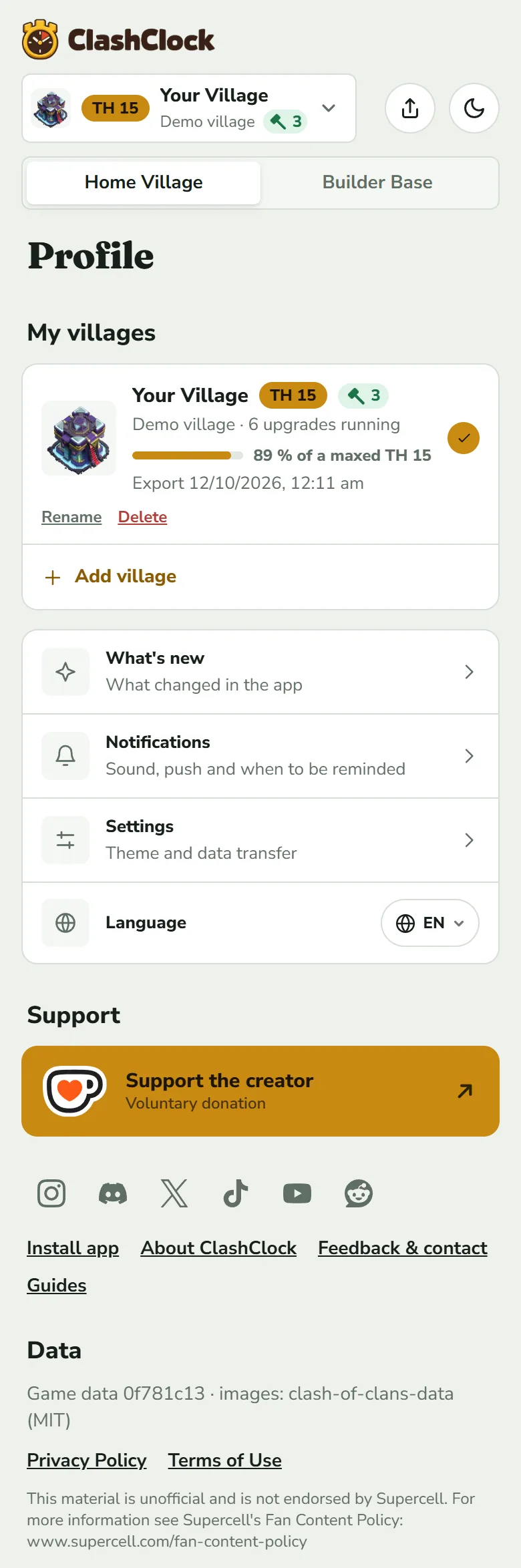
- Mis aldeas: una fila por cada aldea guardada, con su progreso hacia el máximo y su última importación. Toca una fila para convertirla en la aldea activa. El selector Aldea principal | Base del constructor de la cabecera decide si las filas muestran el ayuntamiento o el taller del constructor.
- Novedades abre las notas de versión, con una etiqueta Nuevo si hay una actualización que no has leído.
- Apoyar reúne el botón de Ko-fi, los enlaces a redes sociales y accesos directos a Instalar la app, Sobre ClashClock, Comentarios y contacto, y Guías.
- Datos indica qué datos del juego se usan (mira Cómo funciona ClashClock) y enlaza la Política de privacidad y las Condiciones de uso.
Idioma, tema, formato de hora y zona horaria
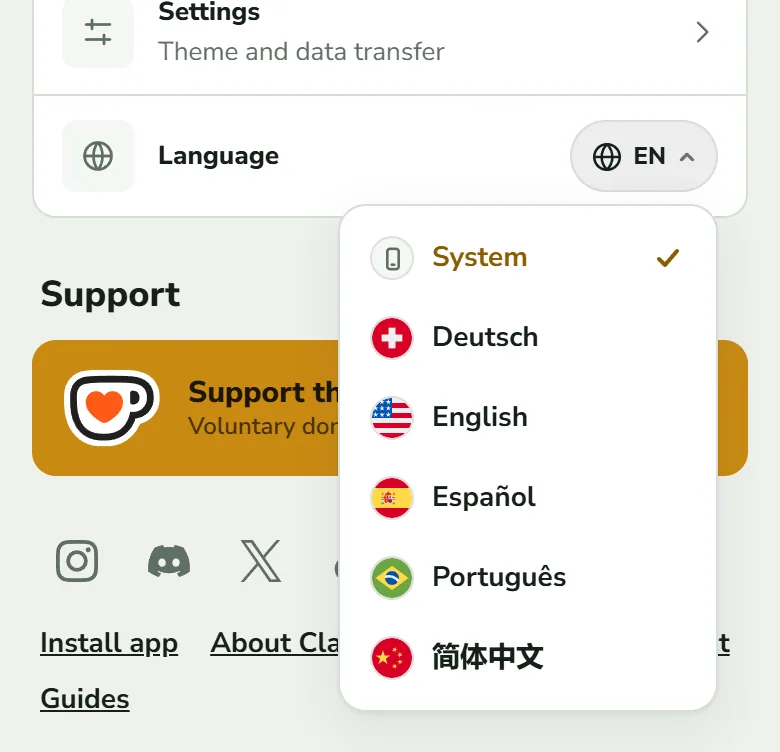
Sistema sigue el idioma de tu dispositivo; las demás opciones son Deutsch, English, Español, Português y 简体中文. El idioma también decide el texto de tus avisos. El botón de la luna de la cabecera cambia entre claro y oscuro sin abrir Ajustes.
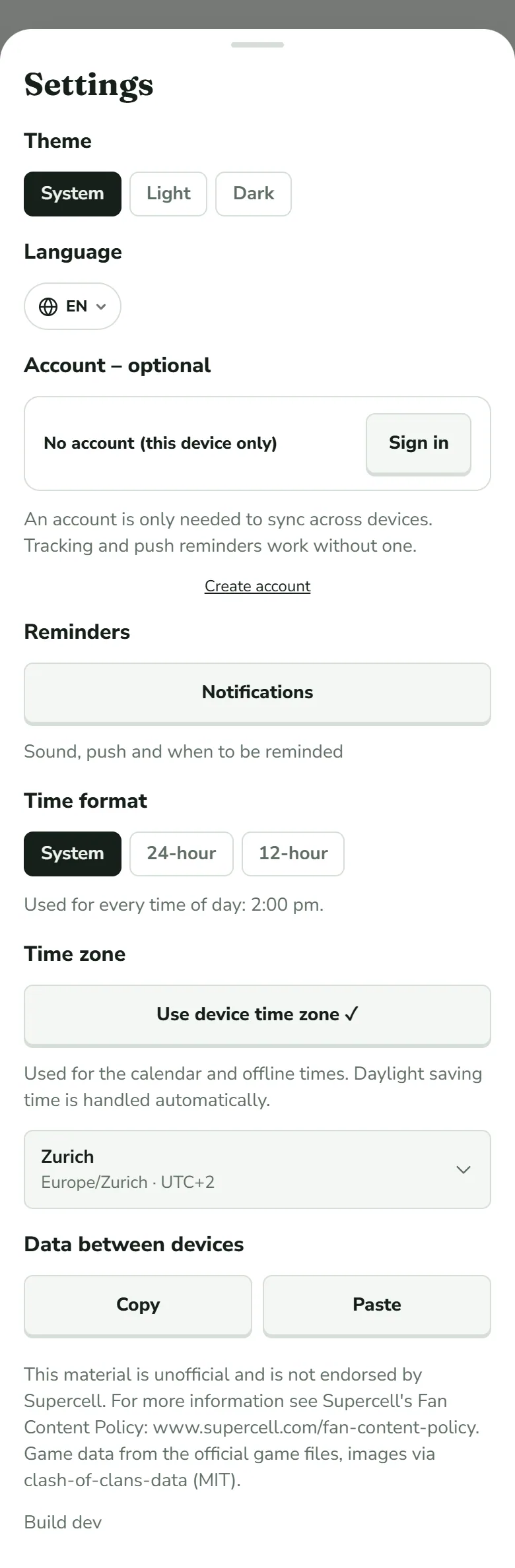
Zona horaria empieza en Usar la zona horaria del dispositivo; si eliges otra zona, se queda hasta que vuelvas a tocar ese botón. Las horas de fin, el calendario del Plan y tus horas sin conexión la siguen.
Avisos
De qué te avisa
ClashClock te avisa cuando una mejora en curso está a punto de terminar, cuando ha terminado y cuando un ayudante o la torre del reloj vuelven a estar listos, en la aldea principal y en la base del constructor de cada aldea guardada.
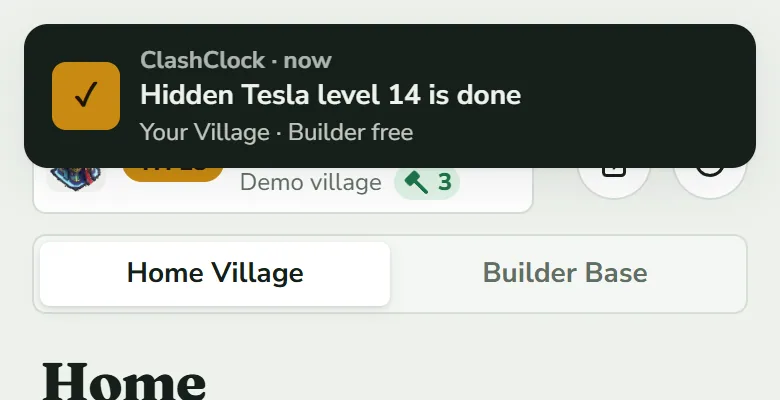
Con ClashClock abierto, un aviso aparece como mensaje arriba, con un tono, y como notificación del sistema en cuanto tu navegador lo permita. Cada mejora tiene su propia opción en Aviso, dentro de su hoja (Inicio y Base); una campana tachada en una fila significa que está desactivado. Cualquier antelación salvo al terminar da dos mensajes, uno antes del final y otro al terminar.
La hoja Notificaciones
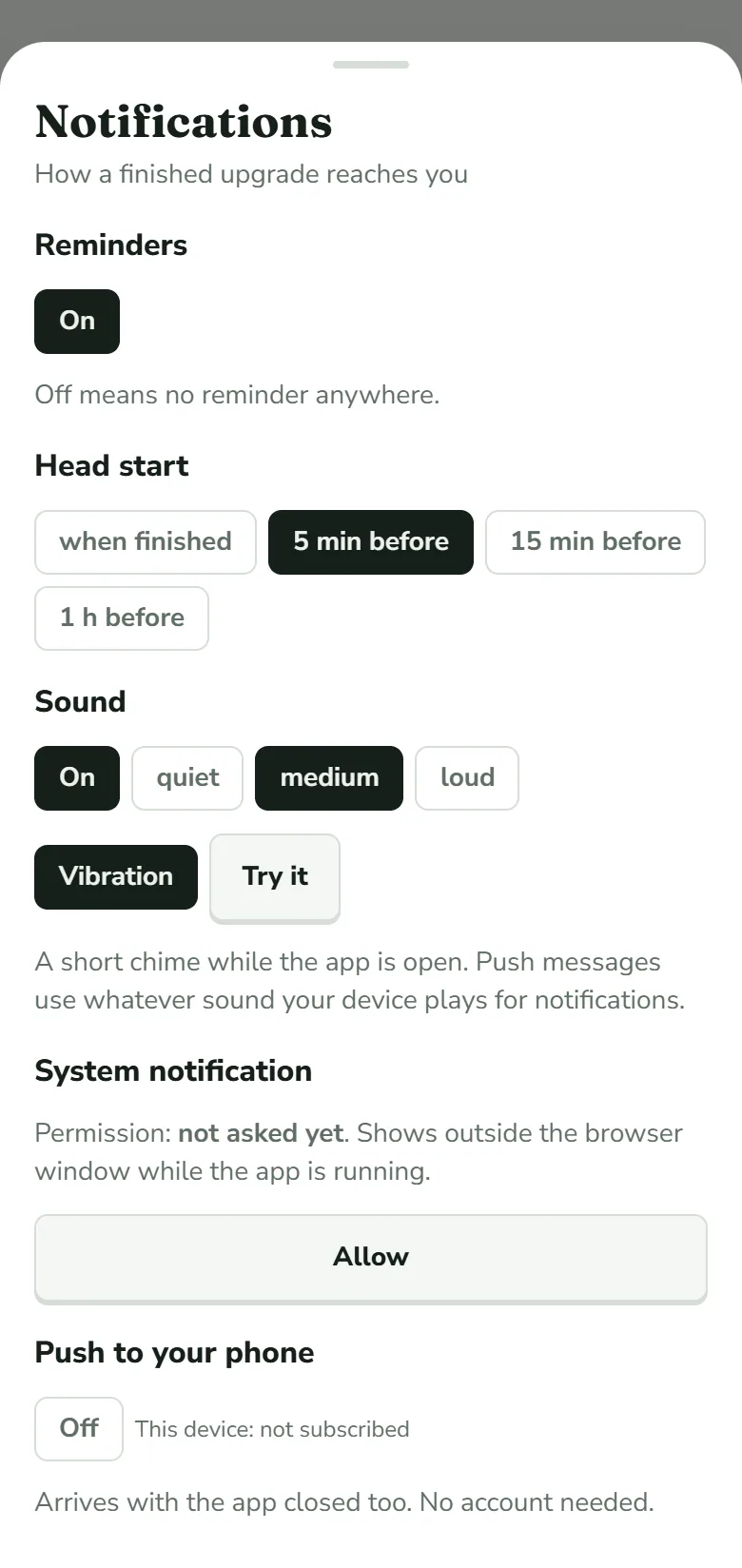
- Avisos: el interruptor general. «Desactivado significa que no hay avisos en ninguna parte.»
- Antelación: la opción por defecto para cada mejora que no hayas configurado tú; al principio, 5 min antes.
- Sonido: un tono mientras la app está abierta, bajo, medio o alto. Vibración es para móviles y tabletas; Probar reproduce una muestra.
- Notificación del sistema: muestra el Permiso del navegador (concedido, denegado, aún sin preguntar, no compatible). Permitir se lo pide al navegador. Una negativa solo se deshace en el navegador, en el candado junto a la dirección.
Avisos con la app cerrada
Activa el push
En Push a tu móvil, toca el interruptor. Si no has iniciado sesión, primero aparece una comprobación de seguridad («No necesitas cuenta ni correo»). Complétala y toca Activar push.
Permite las notificaciones
Tu navegador pregunta si ClashClock puede enviarte notificaciones. Permítelo. «Push activado» lo confirma y Este dispositivo pasa a decir suscrito.
Un push solo te llega si se cumple todo esto:
- Este dispositivo está suscrito. Cada dispositivo necesita su propia suscripción: un segundo móvil dice sin suscribir hasta que actives el push en él.
- ClashClock conoce la mejora. El servidor solo tiene lo último que escribió la app: los avisos de los próximos siete días, que se reescriben unos segundos después de cada cambio mientras la app está abierta. Una mejora que empiezas en el juego y nunca apuntas aquí no recibe push.
- En un iPhone o iPad, la app está instalada. Ahí el push solo funciona cuando ClashClock está en la pantalla de inicio y lo abres desde ahí (instalar).
Con la app instalada y el push activado, la app abierta solo muestra su propio mensaje, así que nada se avisa dos veces.
Qué guarda el servidor y cómo desactivarlo
El push guarda la dirección push y las claves de tu navegador, la identificación de tu navegador y el texto y la hora de los avisos pendientes; esas frases nombran el edificio y la aldea. Sin cuenta, todo va ligado a un ID anónimo creado para este dispositivo, sin correo. La política de privacidad es el texto vinculante.
- Desactiva Push a tu móvil: se borran la suscripción de este dispositivo y todos los avisos aún no enviados. Un ID de invitado sin push que no se usa se borra a los 30 días.
- Desactiva Avisos, o pon una mejora en Desactivado en su hoja.
- Cerrar sesión también elimina la suscripción de este dispositivo.
- Para que borre una cuenta y sus datos guardados, escríbeme desde la página Ayuda y comentarios (tema Otro) o por correo, e indica la dirección de correo de la cuenta; el formulario la rellena si has iniciado sesión.
Cuenta y sincronización
Una cuenta hace dos cosas. Mantiene tus aldeas, planes y ajustes iguales en todos tus dispositivos, y permite a ClashClock leer tus héroes, la investigación del laboratorio, los animales, el equipo y los niveles de ayuntamiento desde la API oficial del juego, una vez al día y al tocar Actualizar ahora (qué añade la API). La cuenta guarda un único documento que la seguridad a nivel de fila restringe a tu propia cuenta.
Abre el formulario
Ve a Perfil → Ajustes → Cuenta – opcional y toca Crear cuenta, o Iniciar sesión si ya tienes una. El formulario se abre en su propia página.
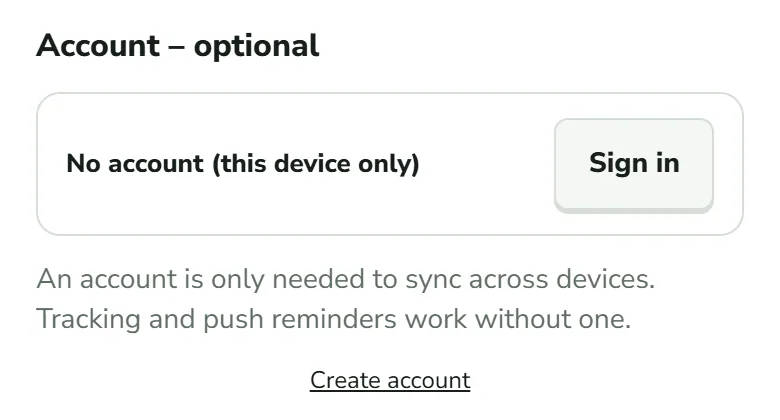
Iniciar sesión es el botón; Crear cuenta, el enlace bajo la frase. Rellénalo
Escribe tu correo y una contraseña de al menos 6 caracteres («Sin más requisitos»). Completa la comprobación de seguridad y toca Crear cuenta.
Confirma tu correo
Revisa tu correo: abre el correo de ClashClock (mira también en el spam), sigue su enlace y toca Confirmar correo. Reenviar correo funciona pasado un minuto. Hasta que lo confirmes, la sincronización sigue desactivada.
Abre tu gestor
«Tu cuenta está lista.» Abrir mi seguimiento pone en marcha la sincronización. ¿Olvidaste la contraseña?, en la página de inicio de sesión, te envía un enlace para restablecerla.
La pregunta del primer inicio de sesión
Si tanto este dispositivo como la cuenta tienen aldeas, ClashClock se detiene y pregunta: Se encontraron dos versiones. Tienes que elegir, y el cuadro no se puede cerrar:
- Quedarme con este dispositivo: las aldeas de aquí sustituyen a las de la cuenta.
- Quedarme con la cuenta: las aldeas de la cuenta sustituyen a las de este dispositivo.
No se junta nada, porque dos copias de una misma aldea liarían los temporizadores. La pregunta aparece una vez por dispositivo, y otra vez con otra cuenta. Si solo un lado tiene aldeas, no se pregunta nada. La aldea de prueba cuenta como aldea, así que elimínala en Mis aldeas antes de iniciar sesión.
Qué se sincroniza y cuándo
- Se sincroniza: cada aldea con sus temporizadores, su plan y sus opciones de aviso, la aldea activa y tus ajustes.
- No se sincroniza: la suscripción push de este dispositivo, el permiso del navegador y el propio inicio de sesión.
- Cuándo: un cambio sale unos dos segundos y medio después de tu última edición. Los demás dispositivos lo recogen cuando ClashClock se inicia en ellos, así que vuelve a abrir la app. No hay ningún indicador de sincronización.
- Dos dispositivos a la vez: el que guarda en segundo lugar muestra Otro dispositivo se adelantó y adopta la versión del otro, así que se pierde su propio último cambio.
Cerrar sesión sustituye a Iniciar sesión en Ajustes, junto a tu correo. Detiene la sincronización y elimina la suscripción push de este dispositivo; tus aldeas se quedan en el dispositivo.
Copia de seguridad y traspaso de tus datos
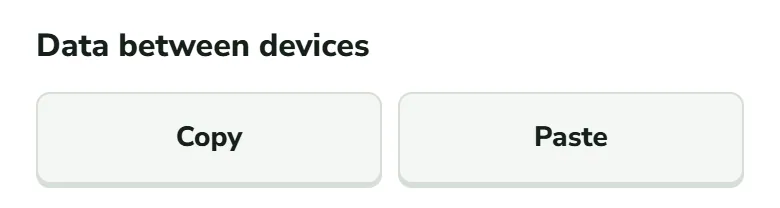
Copiar pone todos los datos de la app en el portapapeles como texto: cada aldea con su plan y sus opciones de aviso, y tus ajustes. Si el navegador bloquea el portapapeles, muestra el texto en un cuadro. La exportación del juego crea una aldea; Copiar conserva los planes que ninguna exportación contiene.
Pegar pide el texto en un cuadro del navegador («Pega los datos de la app:»). Un texto incorrecto da «Eso no eran datos de ClashClock»; uno correcto sustituye todo lo que hay aquí y cierra la hoja.
Mis aldeas
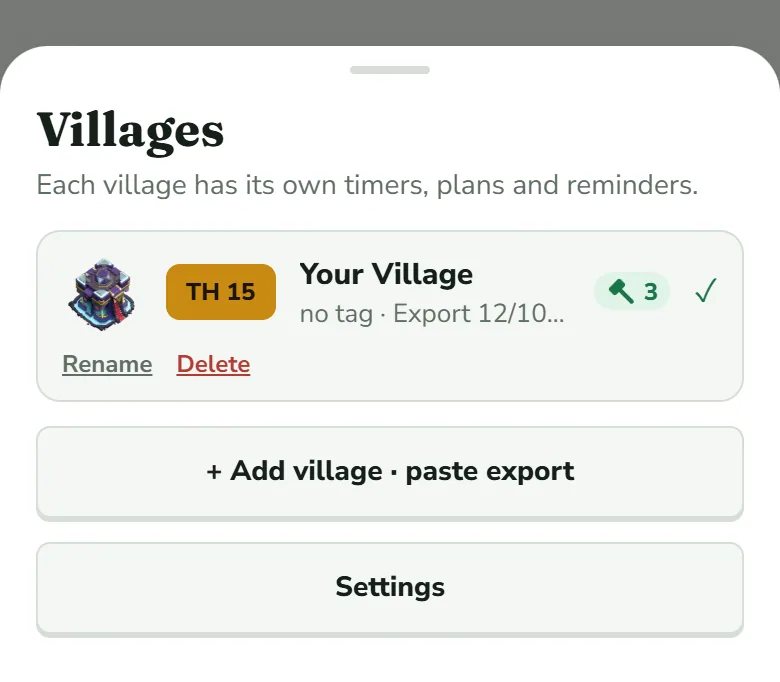
- Renombrar abre un campo de hasta 40 caracteres. Guardar o Intro conserva el nombre; Cancelar lo descarta.
- Eliminar pregunta «¿Eliminar “Nombre” con todos sus temporizadores?». Sí, eliminar borra la aldea con su plan y sus opciones de aviso, sin poder deshacerlo, y, si tienes cuenta, también de la cuenta.
- Añadir aldea en Perfil, o + Añadir aldea · pegar exportación en la hoja, añade otra (Importa tu aldea).
Instala la app
Al instalarla tienes un icono en la pantalla de inicio o en el escritorio, y el gestor se abre en su propia ventana. Los pasos para iPhone, Android y ordenador, y qué esperar después (uso sin conexión, actualizaciones, dónde se guardan tus aldeas), están en Instala ClashClock.
En la propia app cambian dos cosas. Abierto desde el icono, ClashClock arranca en el gestor en lugar de en la portada de la web. Y en un iPhone o iPad, la app instalada es lo que hace posibles los avisos push (mira «Avisos con la app cerrada», más arriba). Como tus aldeas se guardan en el navegador o la app que usaste, inicia sesión o usa Copiar (mira «Copia de seguridad y traspaso de tus datos», más arriba) antes de pasar a la app instalada.
Preguntas frecuentes
No me llegó ningún aviso
- Avisos está en Activado y la hoja de la mejora no dice Desactivado (ninguna campana tachada).
- Para un push, Este dispositivo dice suscrito y ClashClock conocía la mejora la última vez que lo abriste.
- Con la app abierta, una mejora que terminó más de seis horas antes de que abrieras ClashClock no recibe mensaje. Inicio la muestra como Listo.
Recibo dos notificaciones por una mejora
Es la antelación: un mensaje antes del final y otro al terminar. Elige al terminar en Antelación para quedarte solo con el segundo.
No se pudo activar el push
El mensaje dice por qué: las notificaciones están denegadas, el navegador no admite push, falló la comprobación de seguridad o la conexión, o se agotaron los invitados nuevos del día («Hoy no quedan plazas de invitado. Inicia sesión o vuelve mañana.»). Una denegación se deshace en los ajustes del navegador.
A continuación: por qué un temporizador puede diferir del juego y cómo corregirlo.
Cuando un temporizador no cuadraPruébalo con tu propia aldea
Pega la exportación de tu aldea y todo lo de esta guía funciona con tus propios constructores, temporizadores y plan. Es gratis, no necesita cuenta y funciona en el navegador.
¿Te sirve? Ayuda a mantener ClashClock en marcha.
ClashClock lo hace y lo mantiene una sola persona. El apoyo en Ko-fi paga el alojamiento, la base de datos y los avisos que envía.