 Auf Ko-fi unterstützen


Dein Dorf importieren
ClashClock kann dein Spielkonto nicht sehen; es lernt dein Dorf aus einem Export kennen, den das Spiel für dich schreibt. Nach diesem Kapitel kannst du ein Dorf importieren, ein weiteres hinzufügen, es nach dem Spielen aktualisieren und die üblichen Importfehler beheben.
Auf dieser Seite
Warum ClashClock einen Export braucht
ClashClock ist ein inoffizielles Fanprojekt und nicht mit deinem Spielkonto verbunden. Es sieht nie deine Supercell ID oder dein Passwort und kann im Spiel nichts starten oder abschliessen. Das meiste, was es über dein Dorf weiss, ist Text, den du einfügst. Diesen Text schreibt das Spiel selbst: jedes Gebäude, jede Falle, jede Mauer, jede Truppe, jeden Zauber, jeden Helden, jeden Begleiter und jedes Ausrüstungsteil mit seinem Level, jedes laufende Upgrade mit seiner Restzeit, deine Helfer, und dasselbe für die Bauarbeiterbasis.
Der Export ist eine Momentaufnahme. Er ist genau in dem Moment, in dem du auf Kopieren tippst, und sagt nichts darüber, was danach passiert. Kopiere ihn also direkt bevor du ihn einfügst, und importiere nach einer langen Session erneut. ClashClock liest den eingefügten Text in deinem Browser und lädt ihn nicht hoch. Wenn dein Spieler-Tag über die API des Spiels abgefragt wird, um Name, Liga und Clan zu holen, wird der Tag zusammen mit deiner Anmeldesitzung gesendet oder, ohne Konto, mit einer anonymen Gast-ID nach einer Sicherheitsprüfung (So funktioniert ClashClock listet alles auf, was dein Gerät verlässt). Wenn du dich anmeldest, werden deine Dörfer ausserdem mit deinem Konto synchronisiert (Datenschutzerklärung).
Dein Dorf Schritt für Schritt importieren
Im Spiel die Einstellungen öffnen
Öffne im Spiel die Einstellungen und tippe auf Mehr Einst.
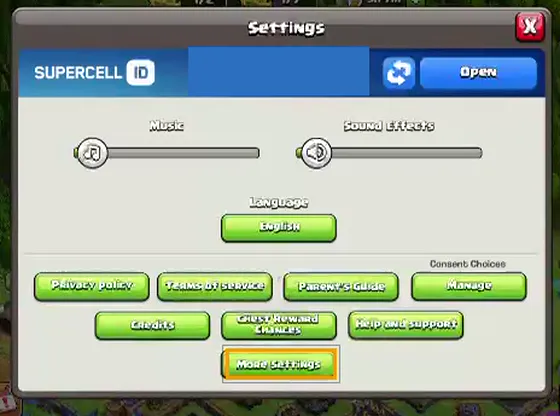
Tippe auf Mehr Einst., den Button mit dem orangen Rahmen. Die Dorfdaten kopieren
Scrolle in den weiteren Einstellungen ganz nach unten. Tippe unter Datenexport in der Zeile Dorfdaten im JSON-Format exportieren auf Kopieren. Das Spiel antwortet mit „Dorfdaten in die Zwischenablage kopiert!“. Dein Handy behält die Kopie, während du die App wechselst.
Die Schleife zeigt den ganzen Weg: Einstellungen, Mehr Einst., hinunter zu Datenexport, dann Kopieren. ClashClock öffnen und auf Export einfügen tippen
Öffne den Tracker. Ohne gespeichertes Dorf bietet Home Export einfügen (der goldene Button) und Beispieldorf ansehen an. Hast du schon ein Dorf, füge ein weiteres unter Profil mit Dorf hinzufügen bei Meine Dörfer hinzu.
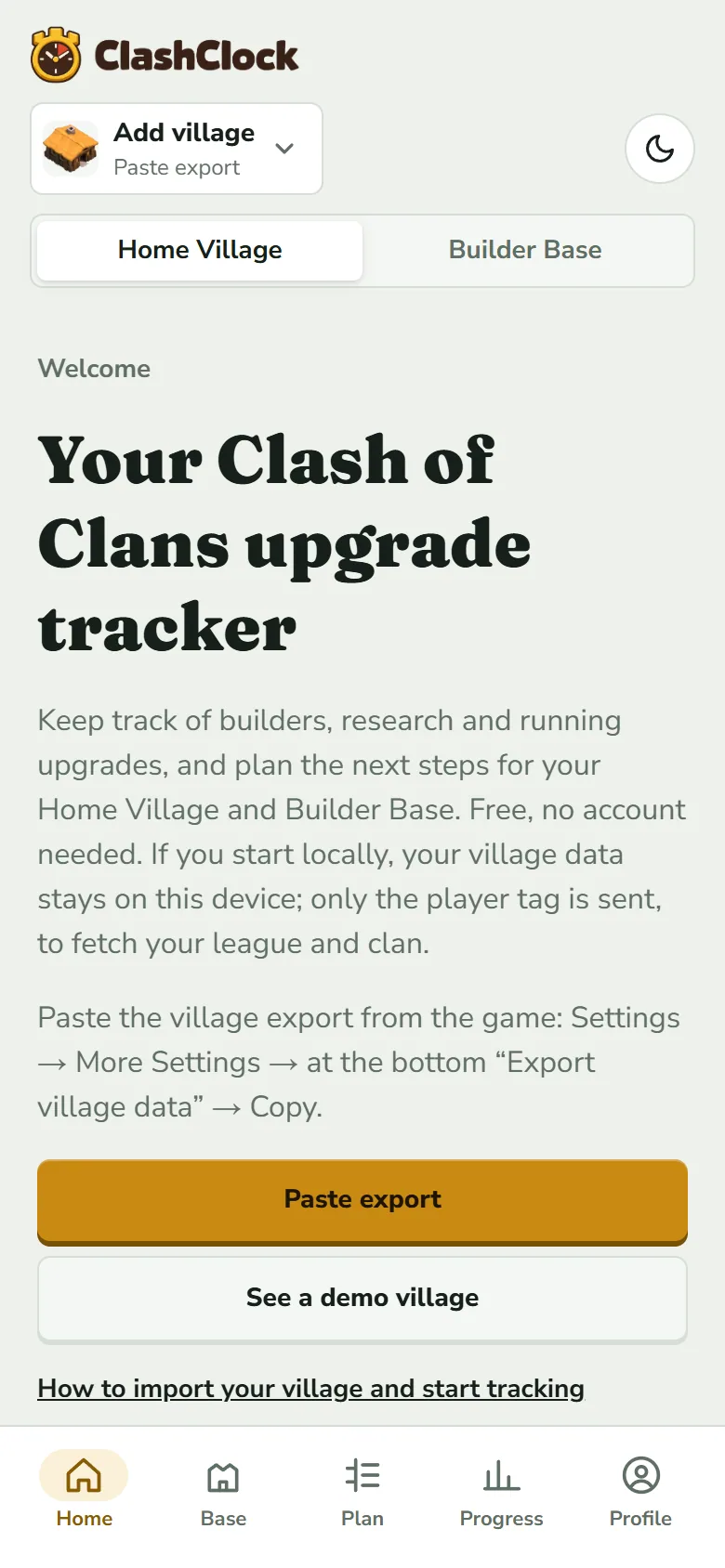
Export einfügen öffnet das Importfenster. Der Dorf-Button oben zeigt Dorf hinzufügen, weil noch nichts gespeichert ist. Den Export einfügen
Das Fenster heisst Dorf hinzufügen. Tippe auf Aus Zwischenablage; dein Browser fragt eventuell, ob ClashClock die Zwischenablage lesen darf, also erlaube es. Bleibt das Feld leer, halte im Feld Export (JSON) gedrückt und wähle Einfügen. Du kannst einen Name für das Dorf eintippen. Bleibt er leer, nimmt ClashClock deinen Spieler-Tag und ersetzt ihn durch deinen Spielernamen, sobald die API des Spiels antwortet.
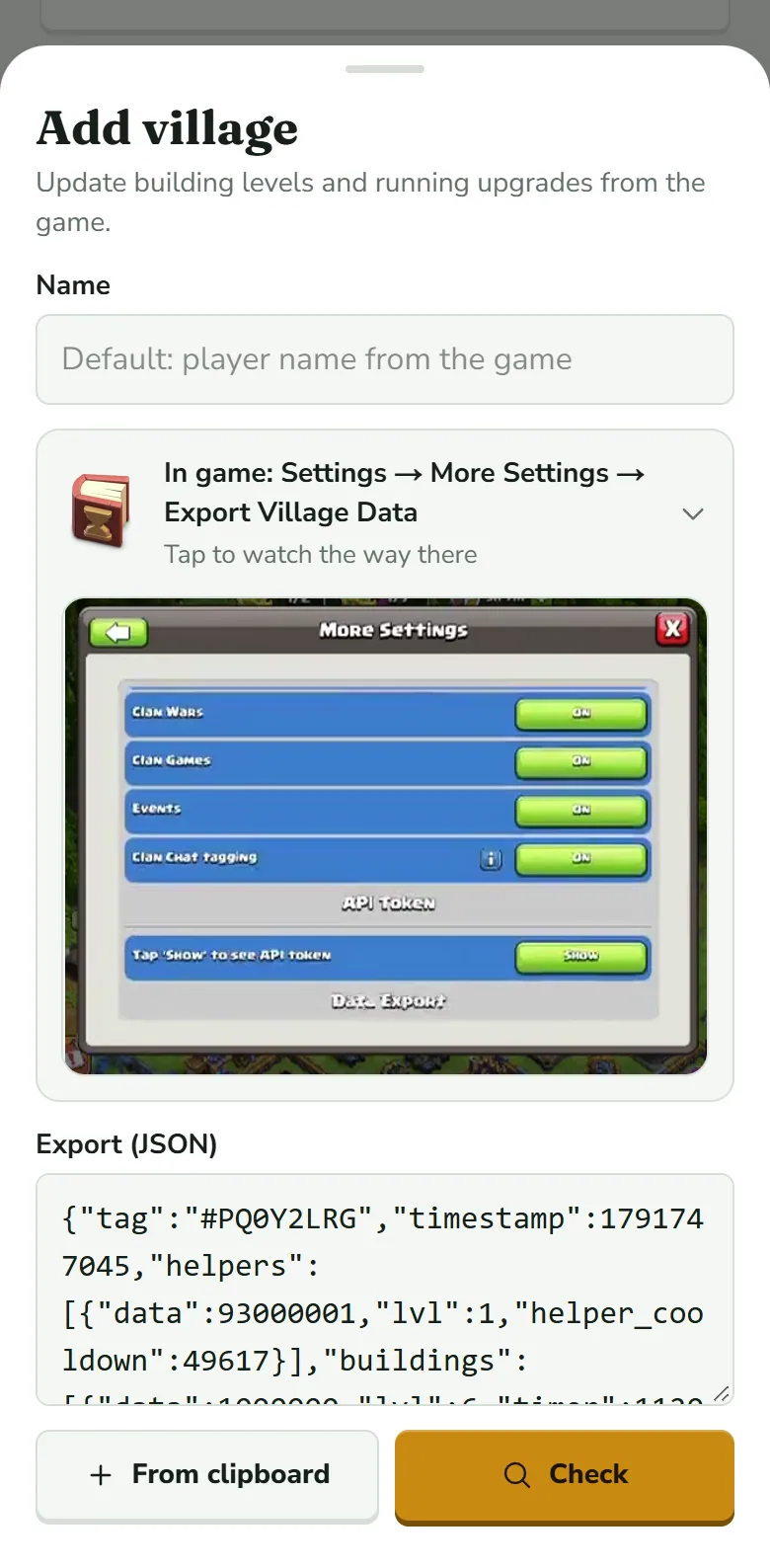
Der eingefügte Text beginnt mit deinem Tag. Prüfen wird golden, sobald das Feld nicht leer ist. Die Anleitung über dem Feld spielt den Weg im Spiel noch einmal ab. Auf Prüfen tippen
Prüfen liest den Text und zeigt, was es gefunden hat. Noch ist nichts gespeichert. Änderst du den Text danach, wird der Button wieder zu Prüfen.
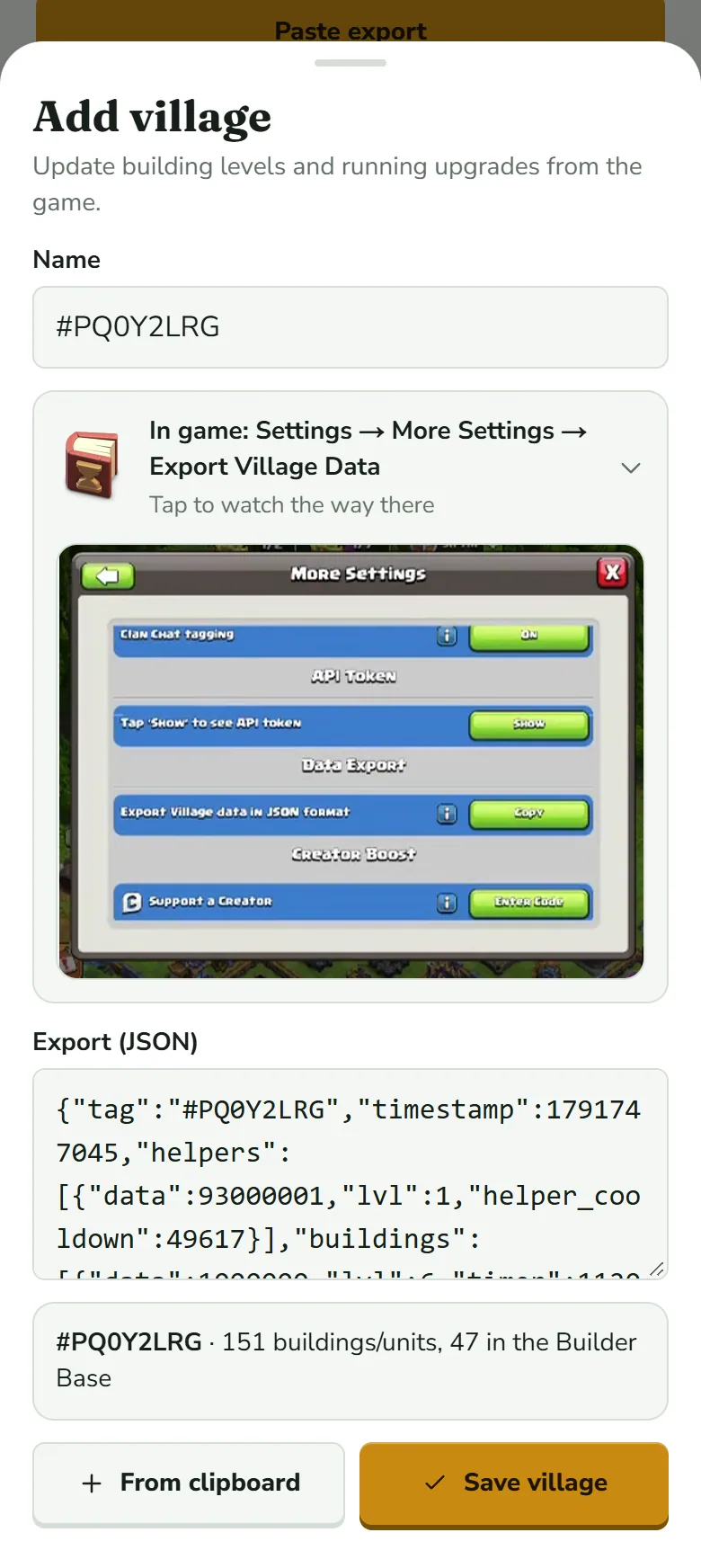
Die Ergebniszeile nennt den Tag und wie viele Einträge in jedem Dorf gelesen wurden. Aus Prüfen ist Dorf speichern geworden. Dorf speichern
Vergleiche den Tag mit dem in deinem Spielerprofil im Spiel und tippe dann auf Dorf speichern. Das Fenster schliesst sich, die Meldung „Dorf hinzugefügt“ erscheint, und das neue Dorf wird das aktive.
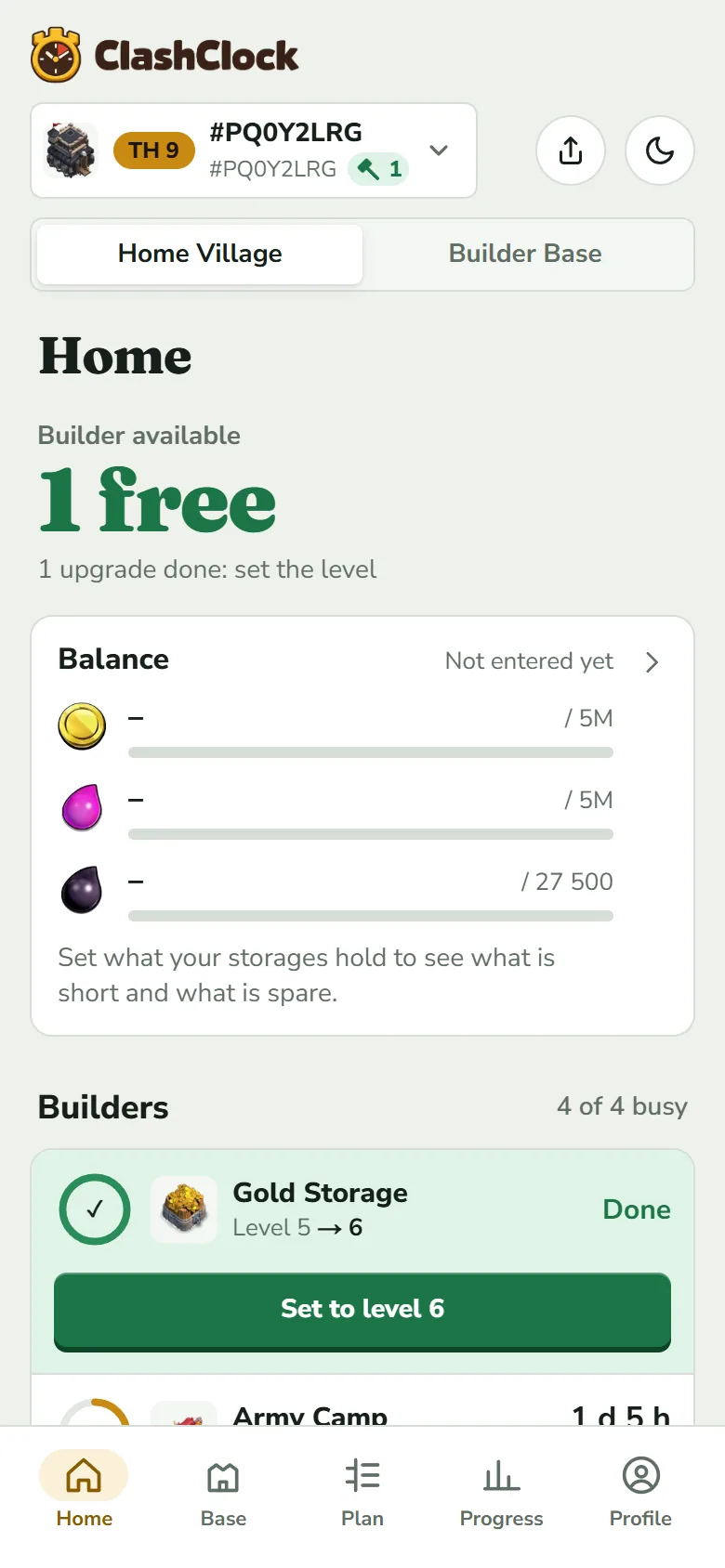
Der Timer des Goldlagers ist abgelaufen, nachdem dieser Export erstellt wurde; es wartet also auf Auf Stufe 6 setzen. Home und Basis erklärt, warum.
Was die Prüfzeile und die Hinweise bedeuten
Die Zeile unter dem Feld zählt, was gelesen wurde: Gebäude, Fallen, Truppen, Zauber, Belagerungsmaschinen, Helden, Begleiter und Ausrüstung, für Heimatdorf und Bauarbeiterbasis. Mauern werden nach Level gespeichert und sind nicht in der Zahl.
Eine Zeile n Hinweise erscheint, wenn etwas im Export keine Entsprechung in den Spieldaten von ClashClock hat: eine ID, die es nicht kennt, ein Level über dem höchsten, für das es Daten hat, oder ein Timer, der länger ist als die bekannte Bauzeit dieses Levels. Tippe darauf, um sie zu lesen. Es sind keine Fehler. Der Eintrag bleibt erhalten, und du kannst trotzdem speichern. Meist heissen sie, dass sich das Spiel schneller geändert hat als die Daten von ClashClock; So funktioniert ClashClock erklärt, wie die Daten aktuell gehalten werden.
Was die API des Spiels dazubringt
Jedes gespeicherte Dorf hat einen Spieler-Tag, und ClashClock kann die offizielle API des Spiels danach fragen. Was zurückkommt, hängt davon ab, ob du angemeldet bist.
- Mit Konto (kostenlos, siehe Profil: Erinnerungen, Synchronisierung und Installation) kommen Helden, Laborforschung, Begleiter, Ausrüstung und beide Hallenlevel beim Speichern aus der API und danach wieder etwa einmal am Tag, wenn du die App öffnest. Die Meldung „Aus dem Spiel aktualisiert“ sagt, wie viele Änderungen sie gebracht hat. In einem gespeicherten Dorf hat der aufklappbare Bereich Alternativ: Helden und Forschung per Spielerprofil aktualisieren den Button Jetzt aktualisieren; der Server liest einen Tag höchstens alle 10 Stunden.
- Ohne Konto lässt eine unauffällige Sicherheitsprüfung die App deinen Spielernamen, deine Liga und deinen Clan für bis zu fünf Spieler-Tags abfragen, aber keine Level. Die Abfrage kann abgelehnt werden, wenn die Gastabfragen des Tages aufgebraucht sind.
- Nie: Gebäude, Mauern, Fallen, Helfer und laufende Timer. Nur der Export hat sie; mit ihm fängst du also an, und mit ihm setzt du zurück.
Mehr als ein Dorf
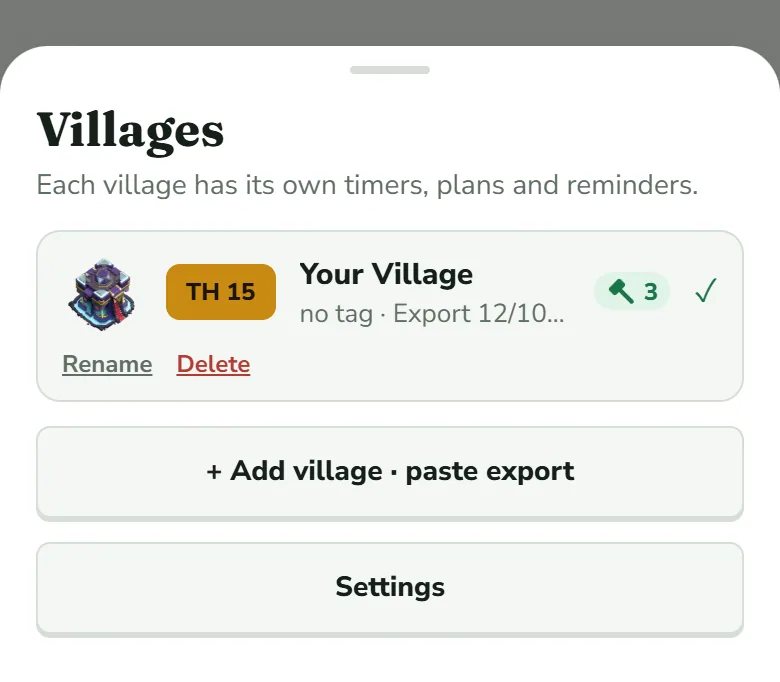
Jedes Dorf hat seine eigenen Timer, seinen eigenen Plan und eigene Erinnerungen. Das nächste fügst du mit denselben Schritten hinzu: Profil → Dorf hinzufügen, oder tippe oben auf den Dorf-Button und dann auf + Dorf hinzufügen · Export einfügen. Über diesen Button wechselst du auch zwischen Dörfern. Er öffnet das Fenster Dörfer, in dem das aktive Dorf ein Häkchen trägt und jede Zeile Umbenennen und Löschen hat; Löschen fragt nach einer Bestätigung.
Nach dem Spielen erneut importieren
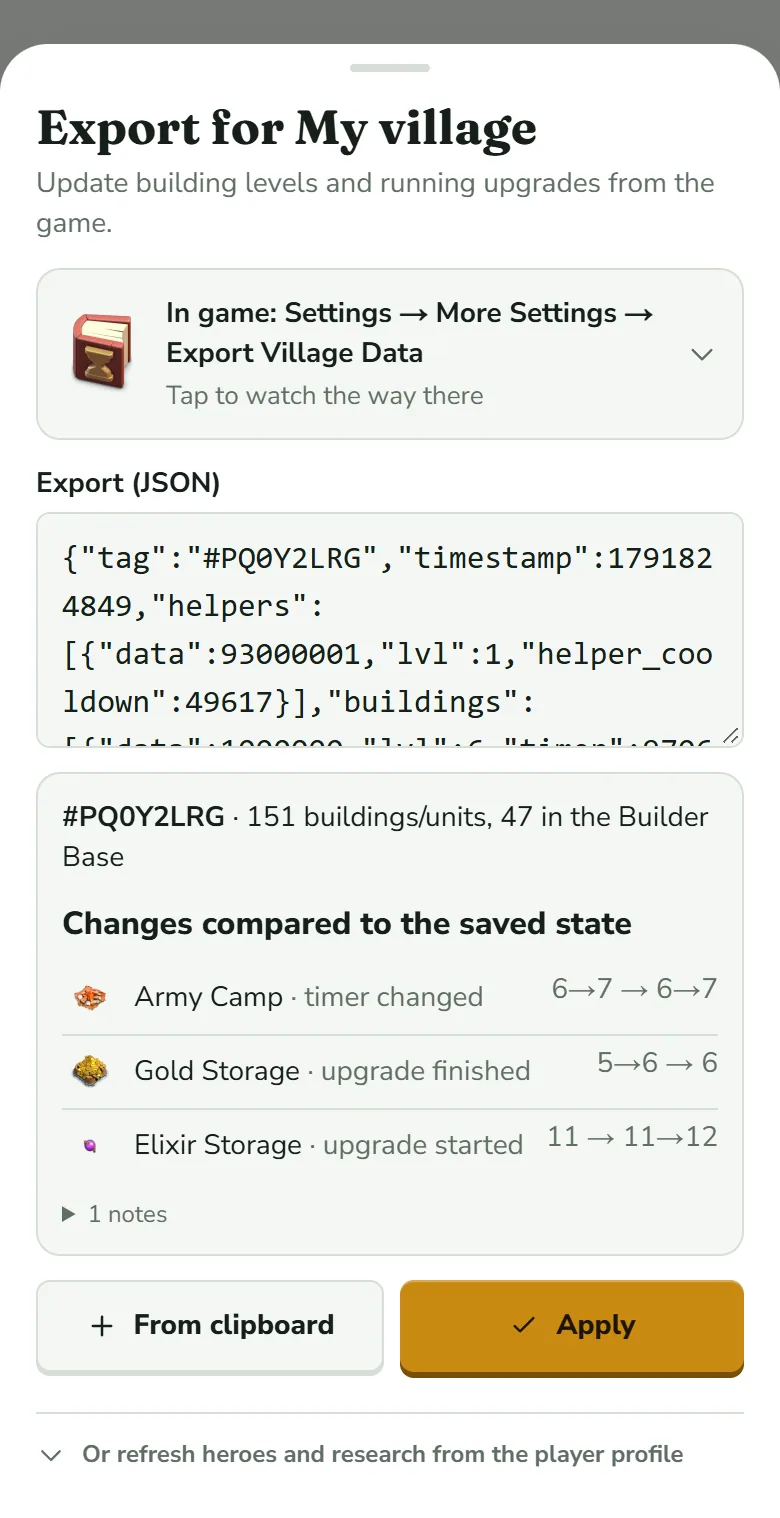
Importiere erneut, wenn Spiel und ClashClock auseinanderlaufen, und nach einer langen Session. Öffne Dorf aktualisieren, die Zeile unten auf Home (sie zeigt „Stand“ und den Tag deines letzten Imports), oder das passende Symbol oben im Tab Plan. Das Fenster heisst „Export für …“ mit dem Namen deines Dorfs und hat kein Feld Name. Einfügen, auf Prüfen tippen, die Liste lesen, dann auf Übernehmen tippen.
Änderungen gegenüber dem gespeicherten Stand listet jeden Unterschied Gebäude für Gebäude auf. Die Zahlen rechts lesen sich als „was ClashClock hatte → was der Export sagt“. Eine einfache Zahl ist ein Level; 5→6 ist ein Upgrade von Level 5 auf Level 6, das noch läuft, 5→6 → 6 also ein Upgrade, das fertig ist. Das Feld scrollt, wenn es mehr Zeilen enthält, als hineinpassen. Nach dem Namen des Gebäudes trägt jede Zeile eine dieser Bezeichnungen:
- Stufe geändert, Upgrade gestartet und Upgrade fertig: was du seit dem letzten Import im Spiel getan hast.
- Timer geändert: dasselbe Upgrade, aber die Fertigzeit im Spiel weicht um mehr als fünf Minuten von der in ClashClock ab, oder das Ziellevel ist ein anderes. An dieser Zeile erkennst du, welche Timer abgewichen waren. Bei einem Gebäude sind die Zahlen Level, keine Zeiten; beide Seiten können also gleich aussehen, etwa 6→7 → 6→7: Nur die Fertigzeit hat sich verschoben.
- Timer verworfen: In ClashClock lief ein Timer, das Spiel zeigt das Gebäude untätig auf seinem alten Level. Typische Ursache: Du hast das Upgrade hier gestartet, aber nie im Spiel.
- Umrüstung läuft, Umrüstung fertig, neu, entfernt und Mauern. Eine Umrüstung ist eine Weiterentwicklung, die der Meisterbauarbeiter an einer Verteidigung im Heimatdorf vornimmt (Bauarbeiterbasis und der 6. Bauarbeiter erklärt sie).
Bei Leveln, Anzahlen, Mauern und laufenden Upgrades gewinnt der Export. Alles, wovon er nichts weiss, bleibt: dein Plan (erledigte oder laufende Schritte fallen heraus, der Rest rückt nach), die Erinnerung, die du pro Upgrade und Helfer gewählt hast, deine Antwort zum Goldpass, die Zahl deiner Tränke und magischen Gegenstände, Helfer und ein Bauarbeiter der Bauarbeiterbasis, die du von Hand hinzugefügt hast, und deine Offline-Zeiten.
Zuerst das Beispieldorf ausprobieren
Beispieldorf ansehen auf dem Startbildschirm oder der Link zum Beispieldorf lädt „Dein Dorf“, ein Dorf auf Rathaus 15, gebaut aus echten Spielwerten. Sein Banner bietet Zurücksetzen, das das Beispieldorf neu aufbaut, und Eigenes Dorf importieren. Dein eigenes Dorf kommt neben das Beispieldorf, nicht darüber; lösch das Beispieldorf unter Profil → Meine Dörfer, wenn du fertig bist.
Was ein Export nicht enthält
- Ob du den Goldpass hast oder kostenlos spielst. Home fragt einmal danach, und der Tab Plan enthält die Prozente für Bauarbeiterschub und Forschungsschub.
- Tränke, Snacks, Bücher und Hämmer: was du besitzt und was gerade läuft. Die trägst du ein.
- Ressourcen und Juwelen in deinen Lagern. Die optionale Karte Vorräte auf Home übernimmt, was du eintippst.
- Helfer über die hinaus, die der Export auflistet: Home bietet Alchemistin habe ich und Schürfer habe ich an.
- Einen Bauarbeiter der Bauarbeiterbasis, den du nach dem Export gekauft hast: + B.O.T.O. auf der Seite der Bauarbeiterbasis in Home.
- Boosts, die beim Kopieren liefen. ClashClock liest sie nicht; ein Export während eines Trank- oder Helfer-Boosts kann also einen Timer zeigen, der abweicht. Kopiere nach dem Ende des Boosts oder korrigiere den Timer (Wenn ein Timer falsch aussieht).
- Deine Offline-Zeiten, Events und Ziele: die trägst du im Tab Plan ein.
Wenn der Import fehlschlägt
| Was du siehst | Was es bedeutet | Was du tust |
|---|---|---|
| Zwischenablage nicht lesbar. Bitte den Text manuell einfügen. | Der Browser hat ClashClock die Zwischenablage nicht lesen lassen. | Halte im Feld Export (JSON) gedrückt und wähle Einfügen. |
| Ein Fehler wie „Unexpected token … is not valid JSON“ | Das Feld enthält etwas, das kein vollständiger Export ist. Der Wortlaut kommt von deinem Browser. | Kopiere im Spiel erneut und füge den ganzen Text ein. |
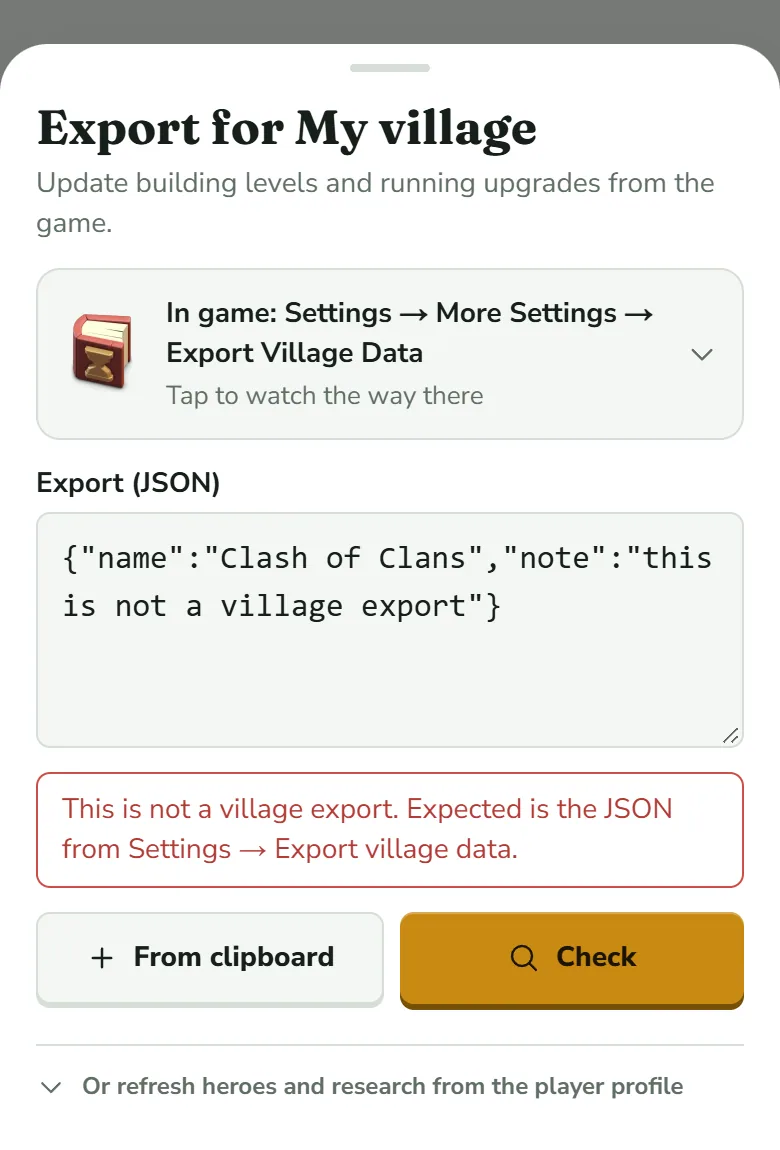
| Das ist kein Dorf-Export. Erwartet wird das JSON aus Einstellungen → Dorfdaten exportieren. | Der Text ist gültiges JSON, aber ihm fehlen der Zeitstempel oder die Gebäudeliste, die ein Dorfexport hat. | Kopiere unter Datenexport, in der Zeile Dorfdaten im JSON-Format exportieren. |
| Prüfen ist ausgegraut | Das Feld Export (JSON) ist leer. | Tippe auf Aus Zwischenablage oder füge von Hand ein. |
| Viele Upgrades zeigen Fertig | Der Export ist alt: Die Timer sind abgelaufen, nachdem du ihn kopiert hast. | Kopiere einen frischen Export oder tippe bei jedem auf Auf Stufe … setzen. |
| Das Dorf ist nach seinem Tag benannt | Die API des Spiels hat nicht geantwortet, und du hast keinen Namen eingetippt. | Benenne es unter Profil → Meine Dörfer um. |
| Helden- oder Laborlevel hinken dem Spiel hinterher | Ohne Konto kommen Level nur aus dem Export. | Importiere erneut oder melde dich an. |
Bevor du planst
- Der Export wurde nach deinem letzten Upgrade im Spiel kopiert.
- Der Tag in der Prüfzeile passt zu deinem Spielerprofil.
- Keine Zeile auf Home wartet noch auf Auf Stufe N setzen.
- Die Goldpass-Karte auf Home ist beantwortet: Goldpass oder F2P (gratis).
- Helfer, die du besitzt, sind mit … habe ich eingeschaltet.
- Deine Schlaf- und Arbeitszeiten sind im Tab Plan eingetragen (Der Tab Plan).
Dorf gespeichert? Lies als Nächstes, was dir Home sagt.
Home und Basis: Timer und GebäudeProbier es mit deinem eigenen Dorf
Füge deinen Dorfexport ein, und alles in dieser Anleitung funktioniert mit deinen eigenen Bauarbeitern, Timern und deinem Plan. Es ist kostenlos, braucht kein Konto und läuft im Browser.
Nützlich? Hilf mit, ClashClock am Laufen zu halten.
ClashClock wird von einer Person gebaut und betrieben. Unterstützung auf Ko-fi bezahlt das Hosting, die Datenbank und die Erinnerungen, die es verschickt.