 Apoya en Ko-fi




Cuando un temporizador no cuadra
ClashClock reconstruye tus temporizadores a partir de una exportación y de lo que le dices, así que puede desviarse del juego unos minutos, o unas horas si se te olvidó registrar una pócima. Este capítulo muestra cómo encontrar la causa y dejar bien el temporizador.
En esta página
Por qué pueden no coincidir
El juego es la referencia. ClashClock nunca se comunica con él mientras juegas. Parte de la exportación, una foto fija, y desde ahí sigue el reloj y lo que registres. Todo lo que cambia un temporizador en el juego sin que se lo digas a ClashClock le resulta invisible. Los sospechosos habituales:
- una pócima, un tentempié, un ayudante, una aceleración de la torre del reloj o un objeto mágico usados en el juego después de la exportación, o un acabado con gemas;
- un porcentaje del potenciador de construcción o de investigación de tu pase de oro distinto del que supone ClashClock;
- una aceleración ligada a tu cuenta que ClashClock no tiene forma de leer, como la de los jugadores que vuelven al juego;
- una exportación copiada mientras duraba una aceleración;
- el redondeo: el juego redondea un tiempo acelerado hacia abajo a la decena de minutos (hasta un día) o a la hora (si es más largo). ClashClock copia esa regla, así que solo difieren los casos límite, y por minutos.
Cerrar la app o bloquear el móvil no cambia nada. ClashClock guarda la hora de fin de cada mejora, no un contador que tenga que seguir funcionando.
Comprueba en este orden
¿Ya terminó la mejora en el juego?
Un libro o las gemas terminan una mejora al instante, y ClashClock sigue contando. Toca la fila y luego Ya terminado (libro/gemas). Si es al revés y ClashClock dice Listo mientras el juego sigue contando, mira el reloj de tu dispositivo: cada cuenta atrás es la hora de fin guardada menos ese reloj, así que un reloj mal puesto mueve todos los temporizadores lo mismo. Una hora de fin desviada en horas enteras apunta a la zona horaria, en Perfil → Ajustes → Zona horaria. Cambia cómo se escriben las horas y dónde caen tus horas sin conexión en el plan; nunca cambia una cuenta atrás.
¿Usaste una pócima o un tentempié?
Regístralo. Abre Pócimas y tentempiés al pie de Inicio, toca el objeto, pon Cuántas y cuándo empezó en Empezada (Ahora mismo, hace 15 min o hace 30 min) y toca Usadas ×n en el juego. Se mueve la hora de fin de cada mejora a la que afecta.
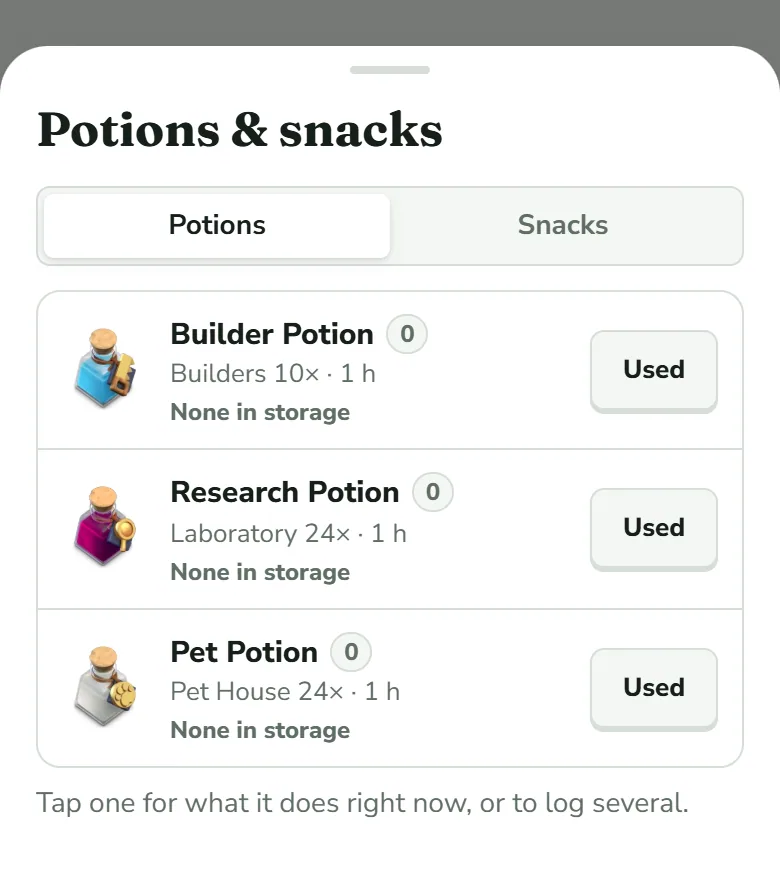
Toca el nombre de una pócima para registrar varias a la vez o para decir cuándo la empezaste; Usada registra una ahora mismo. ¿Usaste un ayudante o la torre del reloj?
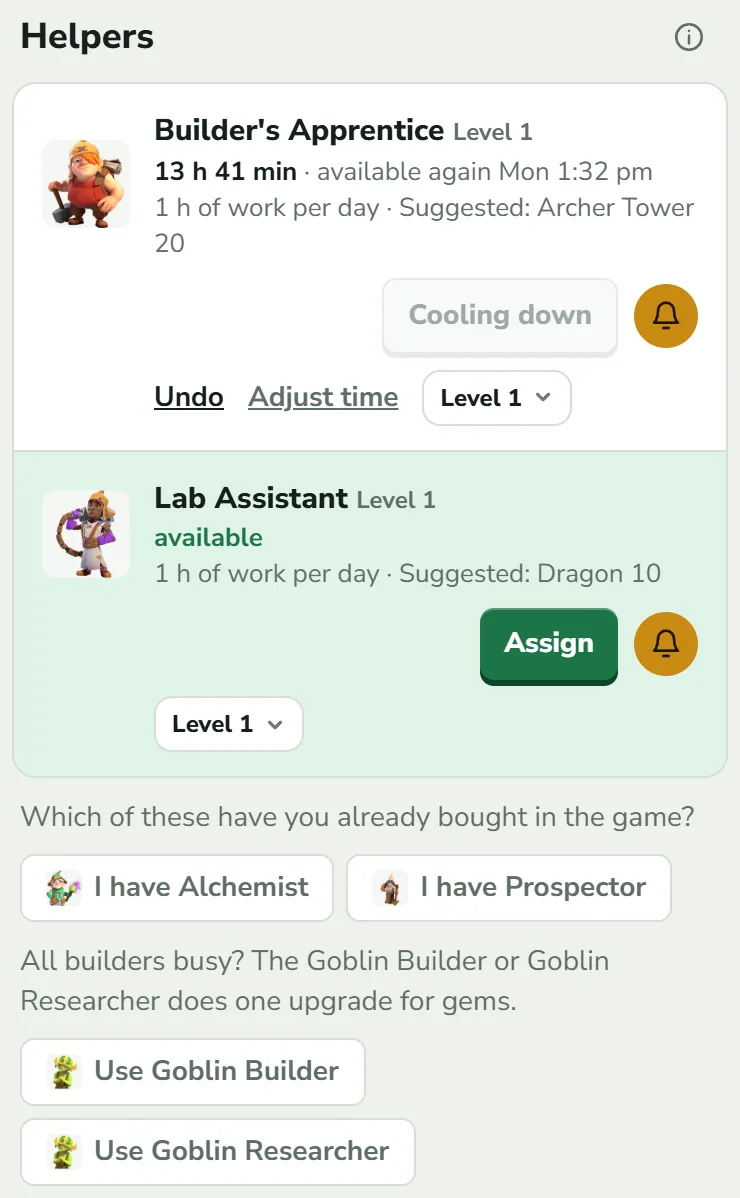
Regístralo también. En Ayudantes, en Inicio, toca Asignar en el constructor aprendiz o en el asistente de laboratorio. Si solo una mejora en curso puede recibir al ayudante, como suele pasar con el asistente de laboratorio, se asigna al momento. Si no, una hoja lista las mejoras en curso. Toca aquella en la que trabajó el ayudante en el juego, que puede no ser la marcada como recomendada: ClashClock descuenta el tiempo del ayudante solo de ese temporizador. Solo poner el temporizador (sin asignar) solo inicia el tiempo de espera. Para la torre del reloj, toca Aceleración iniciada. Los dos mueven la hora de fin de las mejoras a las que afectan. Inicio y Base muestra la hoja del ayudante. Si no sabes qué pasó, salta a la siguiente sección.
¿Es correcta tu respuesta sobre el pase de oro?
Abre la pestaña Plan y su vista Previsión. La fila Pase de oro tiene un selector entre F2P (gratis) y Pase de oro; elige el lado que coincide con tu juego. Cuando hayas respondido, aparece un enlace Ajustes bajo la fila.
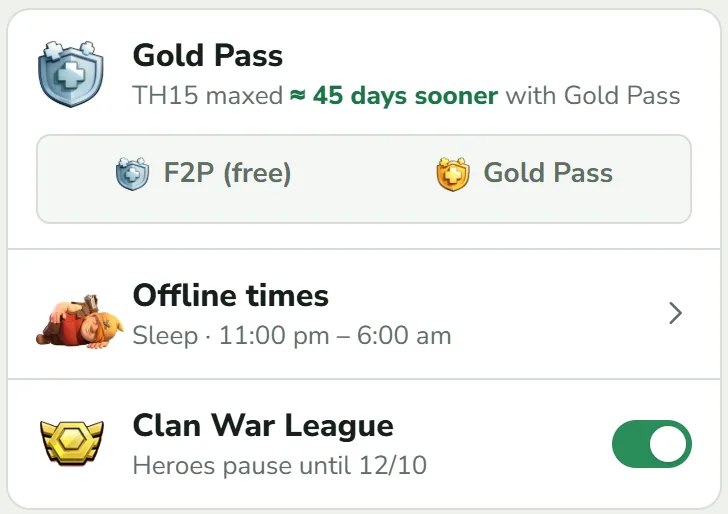
La fila Pase de oro en la vista Previsión. Aquí no hay ningún lado encendido porque esta aldea aún no ha respondido; en cuanto eliges, aparece un enlace Ajustes bajo la fila. ¿Coinciden los porcentajes del pase de oro con tu juego?
Con el pase activado, toca Ajustes bajo la fila. ClashClock no puede leer tus puntos de temporada, así que supone un ritmo normal (10 % el primer día, 15 % hacia la semana, 20 % hacia las dos semanas) hasta que desactives Ritmo normal. Entonces pon en Mejora de construcción y Mejora de investigación lo que muestra tu juego: 0 %, 10 %, 15 % o 20 %. Las líneas bajo los selectores dicen cuándo llegan solos los siguientes niveles. El porcentaje se aplica cuando empieza una mejora, así que un temporizador que ya está en marcha conserva el tiempo con el que empezó.
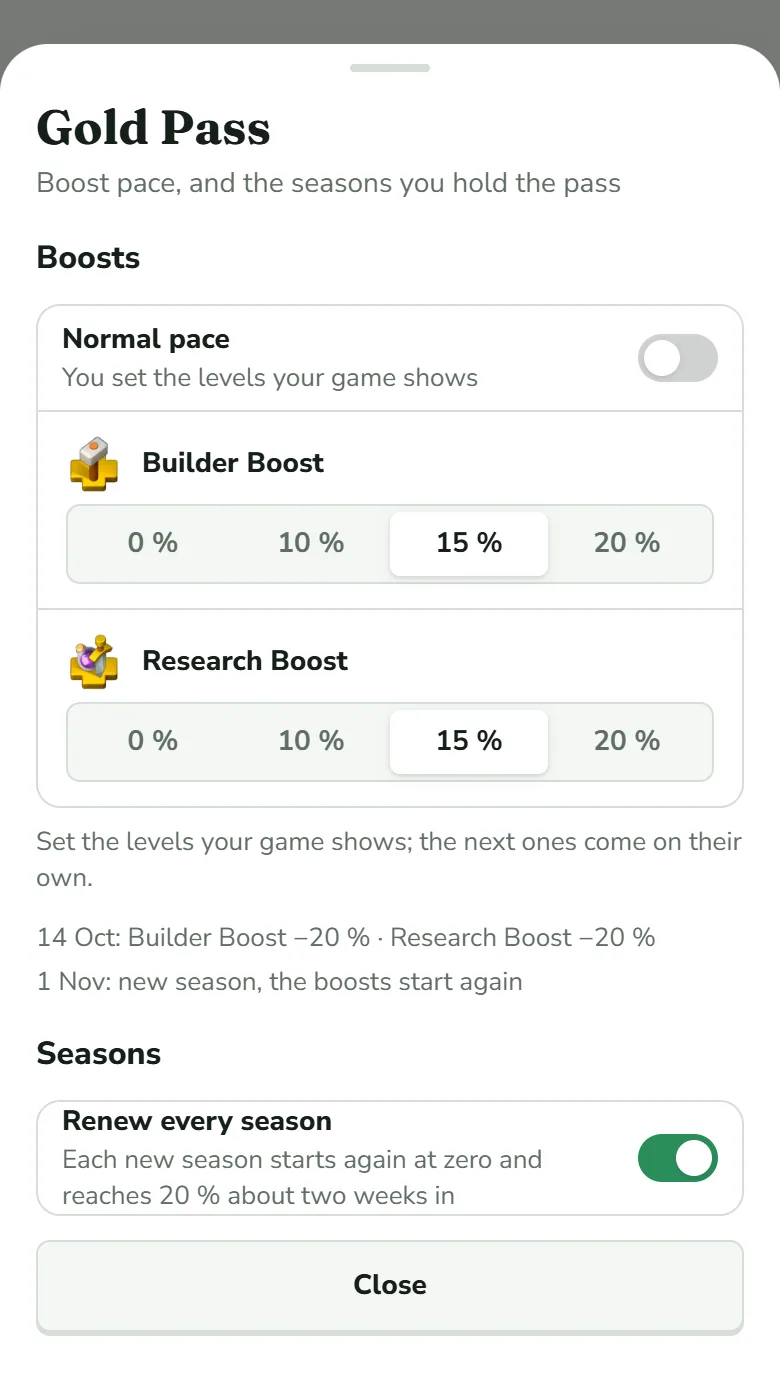
Con Ritmo normal desactivado, cada potenciador tiene su propia fila de porcentajes. Renovar cada temporada hace que ClashClock suponga que mantienes el pase, con los potenciadores empezando otra vez de cero en cada temporada nueva. ¿Hay una aceleración que ClashClock no puede conocer?
Una aceleración por volver al juego, una bonificación por iniciar sesión o un evento cambian los tiempos solo de tu cuenta. Puedes añadir el Impulso de regreso (según lo cuentan los jugadores: la mitad de tiempo y coste durante 14 días, solo en la aldea principal) desde la tarjeta de primera visita de la pestaña Plan o en Ajustes del plan. La hoja pregunta cómo indicarlo: Iniciado con el día en que lo recibiste, o Tiempo restante con los días y las horas que muestra tu juego. Las bonificaciones por iniciar sesión no se modelan; corrige esos temporizadores a mano.
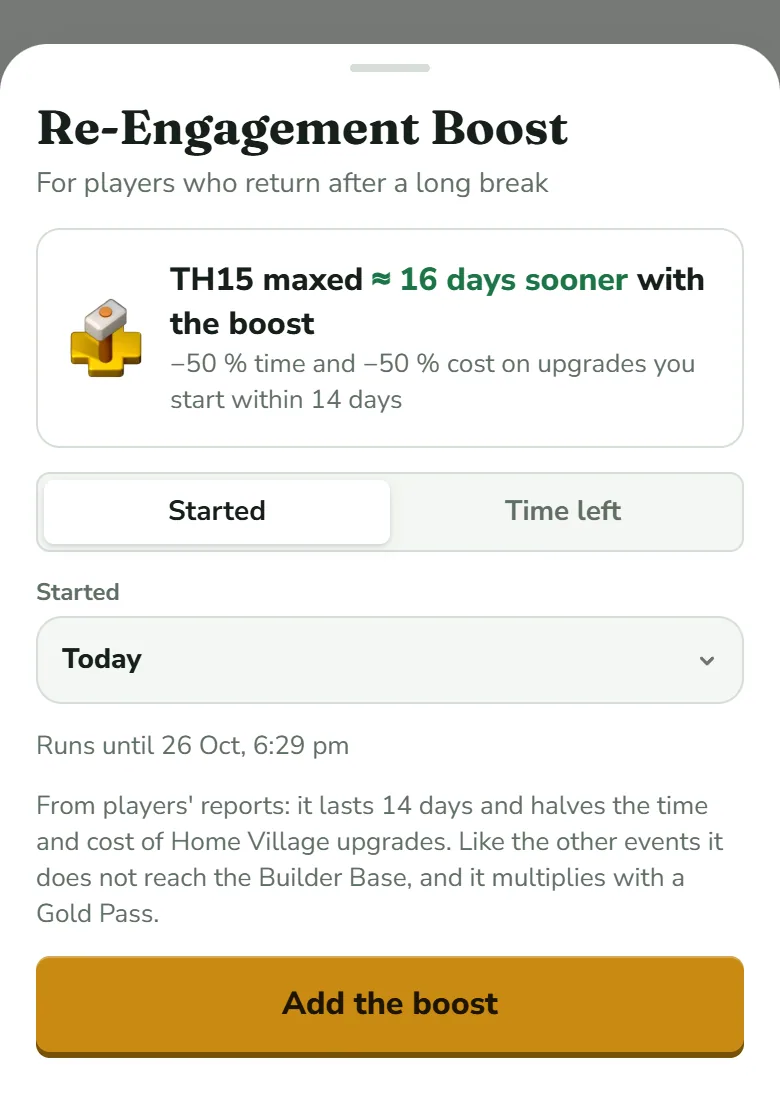
Elige Iniciado y el día, o Tiempo restante y lo que muestra el juego. Añadir el impulso lo mete en el plan. Una vez añadido, la misma hoja ofrece Quitar el impulso. ¿Hiciste la exportación durante una aceleración?
ClashClock no lee las aceleraciones de una exportación, y el temporizador en bruto durante una aceleración es ambiguo, así que un temporizador importado en ese momento puede estar desviado. Espera a que termine la aceleración, copia una exportación nueva y vuelve a importar.
Corrige un temporizador: Ajustar el tiempo restante
Úsalo cuando una mejora muestra un tiempo distinto del de tu juego y quieres corregirlo ya.
Abre la mejora
Toca su fila en Inicio, o abre el grupo del edificio en la pestaña Base y toca el ejemplar que se está mejorando.
Toca Ajustar el tiempo restante
Es el enlace bajo Ya terminado (libro/gemas) y Cancelar. Una línea pide el «Tiempo restante tal como lo muestra el juego», con casillas para d, h y min.
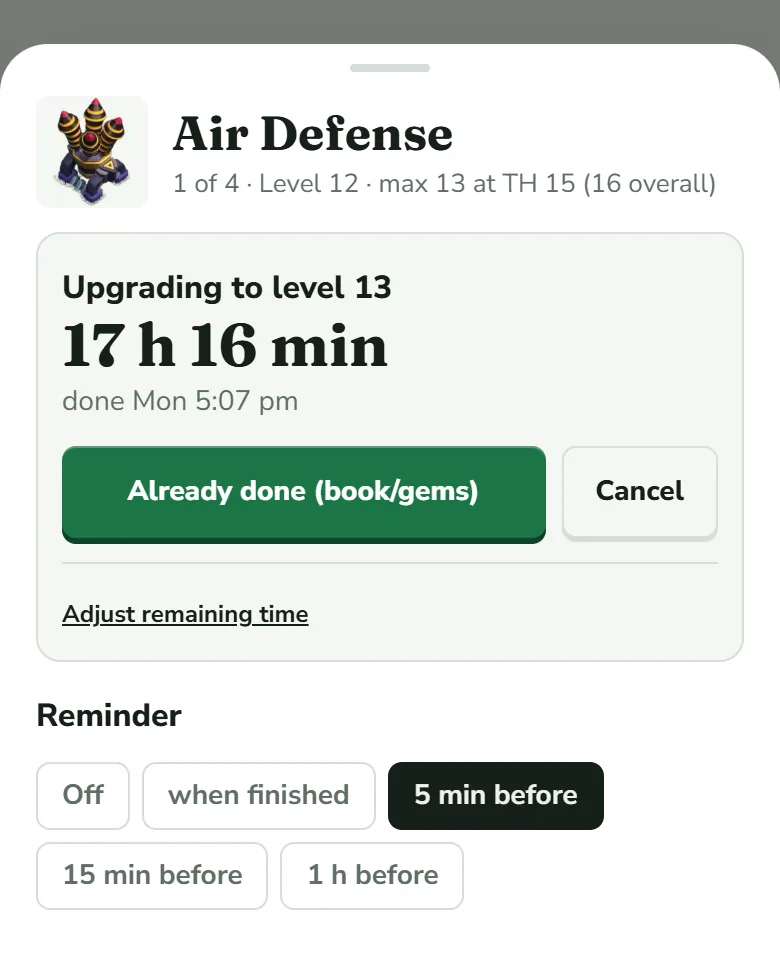
El enlace está dentro del recuadro de la cuenta atrás. Escribe lo que muestra el juego y toca Aplicar
Usa el tiempo que muestra el juego en este momento, con las aceleraciones incluidas. Las casillas se abren con el tiempo que tiene ClashClock, así que sobrescribe lo que sea distinto. Un mensaje lo confirma («Cohetes de defensa: tiempo restante puesto en 23 h») y la hoja añade «puesto a mano» a la hora de fin. Esa nota también aparece en las mejoras que empezaste en ClashClock, así que no significa que hayas ajustado esta.
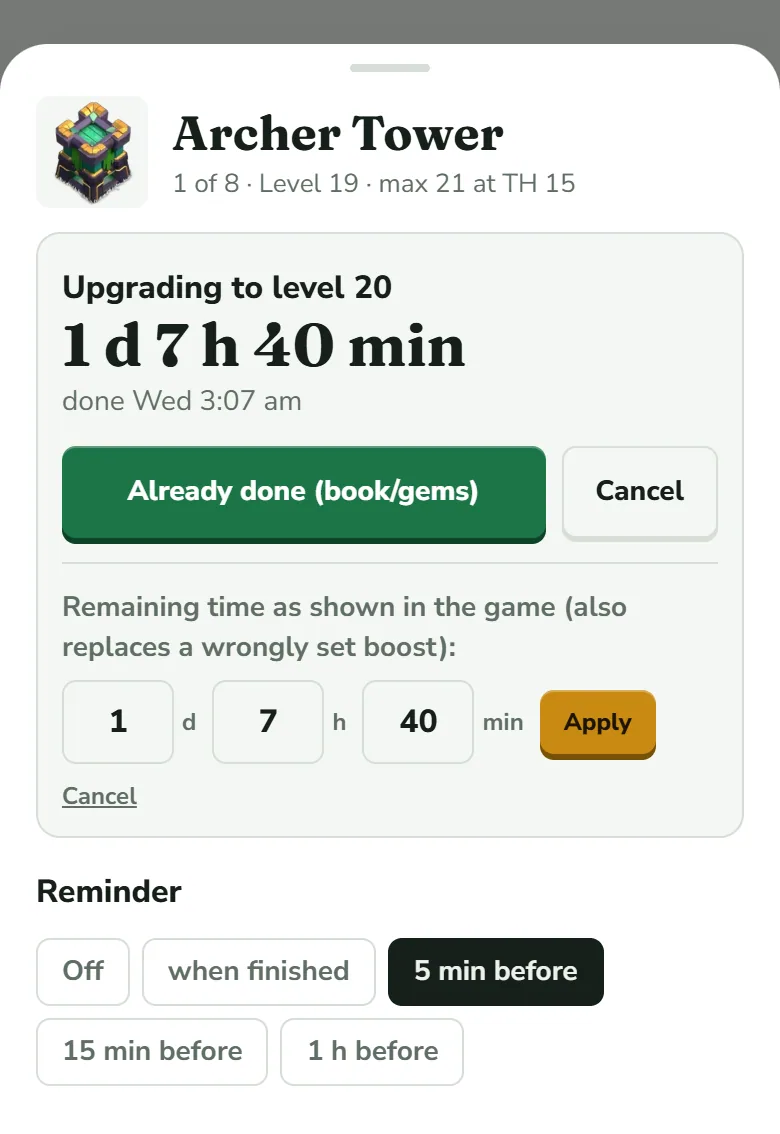
Sobrescribe d, h y min y toca Aplicar. Cuidado con los dos Cancelar: el enlace subrayado bajo las casillas solo cierra el formulario, mientras que el botón gris Cancelar junto a Ya terminado (libro/gemas) quita la mejora en curso de ClashClock.
ClashClock pone el fin en ahora más lo que escribiste. Quita la aceleración del ayudante y las marcas de pócima que tenía registradas en esta mejora; eso es lo que significa «también sustituye una aceleración mal puesta». Una pócima registrada que sigue activa sigue acelerando el tiempo escrito, como en el juego. El anillo de progreso puede alargarse, pero nunca se acorta, así que una corrección no lo devuelve al 0 %. Los avisos siguen la nueva hora de fin.
Corrige el resto
- Un nivel está mal. En la pestaña Base, toca el edificio y usa − o + bajo Poner nivel. «Los cambios se conservan hasta la próxima exportación.»
- Un ayudante se usó por error, o su tiempo de espera está mal. En su tarjeta, Deshacer anula el uso y Ajustar la hora fija el tiempo de «disponible de nuevo en». La tarjeta de la torre del reloj tiene los dos.
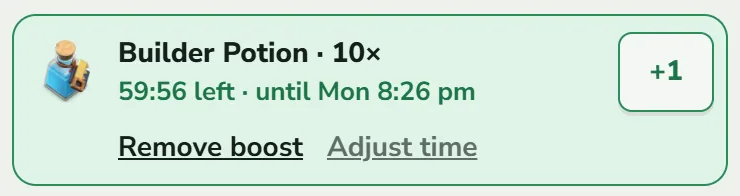
- Una pócima o un tentempié se registró dos veces o mal. En la fila verde bajo el titular, Quitar la aceleración la borra y devuelve las pócimas al almacén; Ajustar la hora fija cuánto le queda. +1 en la misma fila añade otra pócima de ese tipo.
- Hay varias cosas mal a la vez. Vuelve a importar: Actualizar la aldea, Comprobar, Aplicar. La exportación sustituye los niveles y los temporizadores en curso por los del juego.
Volver a importar es también la forma de saber cuánto te habías desviado. En Cambios respecto al estado guardado, temporizador cambiado significa que la hora de fin del juego difería de la de ClashClock en más de cinco minutos. Un temporizador puesto a mano que la exportación no conoce se retira y aparece como temporizador retirado. Cuando las aceleraciones han terminado, una exportación nueva es el reinicio fiable (Importa tu aldea).
Lo que ClashClock no puede saber
- Tus puntos de temporada. Supone un ritmo, salvo que introduzcas tus porcentajes.
- Las aceleraciones propias de tu cuenta. El impulso de regreso se puede añadir a mano; las bonificaciones por iniciar sesión, no. Los eventos como la Martillomanía solo cuentan si los introduces.
- Una aceleración de la torre del reloj que ya está en marcha no se aplica a una mejora que empiezas mientras dura. Ajusta ese temporizador.
- Una actualización del juego. Hasta que los datos de la app se ponen al día, puede faltar un nivel nuevo y un coste cambiado puede seguir mostrando su valor antiguo.
La lista completa, con cómo se obtiene cada número, está en Cómo funciona ClashClock.
Informa de un número erróneo
Si un número está mal y nada de lo anterior lo explica, usa el formulario de contacto de Ayuda y comentarios y elige Temporizador erróneo. Di qué pantalla, qué muestra el juego y qué muestra ClashClock. Para un temporizador, añade el nombre de la mejora, su nivel actual y el siguiente, en qué aldea, y todas las aceleraciones que estaban activas: los porcentajes del pase de oro, una pócima, un ayudante, la torre del reloj, una bonificación por volver al juego. El formulario tiene campos para la mejora, la aldea y el pase de oro, las pócimas del constructor y de investigación y los tentempiés; escribe el resto en el mensaje. Indica cuándo importaste por última vez (la fila Actualizar la aldea muestra la fecha: «del …»). Una captura de los dos temporizadores ayuda, pero el formulario no permite adjuntar archivos: describe lo que dice cada uno y, si necesito una imagen, te la pediré en mi respuesta.
Nunca envíes una contraseña, ni el código API que el juego muestra en Código API, en Más ajustes: ClashClock no necesita ninguno de los dos.
¿Ya cuadra el temporizador? Vuelve a tu aldea.
Abrir el gestorPruébalo con tu propia aldea
Pega la exportación de tu aldea y todo lo de esta guía funciona con tus propios constructores, temporizadores y plan. Es gratis, no necesita cuenta y funciona en el navegador.
¿Te sirve? Ayuda a mantener ClashClock en marcha.
ClashClock lo hace y lo mantiene una sola persona. El apoyo en Ko-fi paga el alojamiento, la base de datos y los avisos que envía.