 Apoya en Ko-fi




Importa tu aldea
ClashClock no puede ver tu cuenta del juego, así que conoce tu aldea por una exportación que el propio juego escribe para ti. Después de este capítulo sabrás importar una aldea, añadir otra, actualizarla después de jugar y resolver los errores de importación habituales.
En esta página
Por qué ClashClock necesita una exportación
ClashClock es un proyecto no oficial hecho por un fan y no está conectado a tu cuenta del juego. Nunca ve tu Supercell ID ni tu contraseña, y no puede empezar ni terminar nada en el juego. Casi todo lo que sabe de tu aldea es un texto que pegas tú. Ese texto lo escribe el propio juego: cada edificio, trampa, muro, tropa, hechizo, héroe, animal y pieza de equipo con su nivel, cada mejora en curso con su tiempo restante, tus ayudantes, y lo mismo para la base del constructor.
La exportación es una instantánea. Es exacta en el momento en que tocas Copiar y no dice nada de lo que pasa después, así que cópiala justo antes de pegarla y vuelve a importar después de una sesión larga. ClashClock lee el texto pegado en tu navegador y no lo sube. Para buscar tu etiqueta de jugador en la API del juego y traer tu nombre, tu liga y tu clan, se envía la etiqueta junto con tu sesión iniciada o, sin cuenta, un identificador de invitado anónimo tras una comprobación de seguridad (Cómo funciona ClashClock enumera todo lo que sale de tu dispositivo). Si inicias sesión, tus aldeas también se sincronizan con tu cuenta (política de privacidad).
Importa tu aldea paso a paso
Abre los ajustes del juego
En el juego, abre Ajustes y toca Más ajustes.
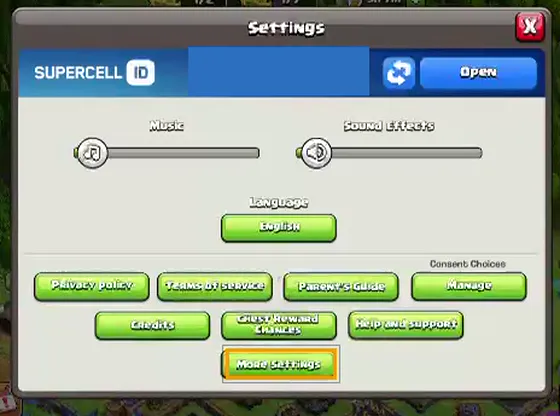
Toca Más ajustes, el botón con el marco naranja. Copia los datos de la aldea
Baja hasta el final de Más ajustes. En Exportación de datos, en la fila Exporta los datos de la aldea en formato JSON, toca Copiar. El juego responde «Datos de la aldea copiados al portapapeles del dispositivo». El móvil guarda la copia mientras cambias de app.
El bucle muestra todo el camino: Ajustes, Más ajustes, hasta Exportación de datos y luego Copiar. Abre ClashClock y toca Pegar exportación
Abre el gestor. Sin ninguna aldea guardada, Inicio ofrece Pegar exportación (el botón dorado) y Ver una aldea de prueba. Si ya tienes una aldea, añade otra desde Perfil con Añadir aldea, en Mis aldeas.
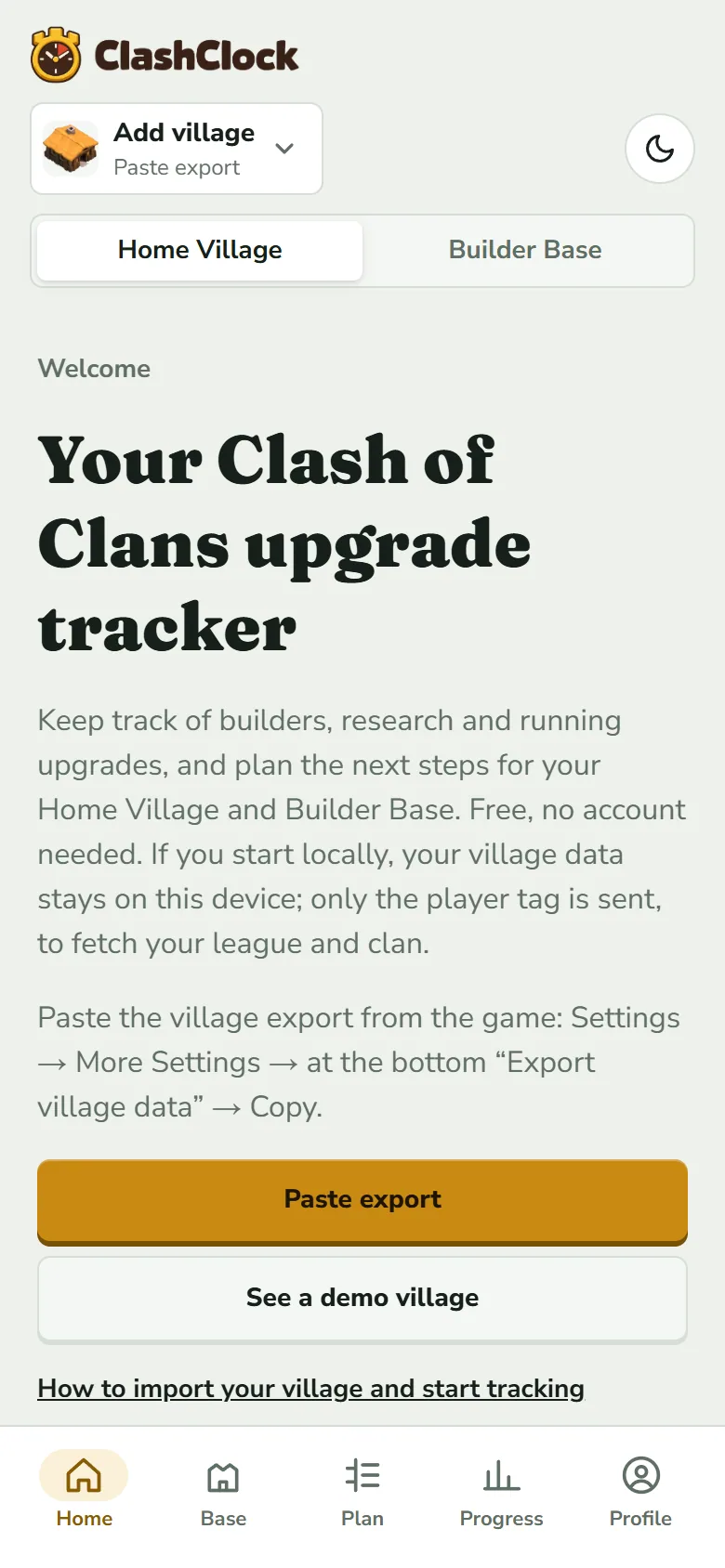
Pegar exportación abre la hoja de importación. El botón de la aldea de arriba dice Añadir aldea porque todavía no hay nada guardado. Pega la exportación
La hoja se llama Añadir aldea. Toca Desde el portapapeles; puede que tu navegador pregunte si ClashClock puede leer el portapapeles, así que permítelo. Si el campo sigue vacío, mantén pulsado dentro de Exportación (JSON) y elige Pegar. Puedes escribir un Nombre para la aldea. Si lo dejas vacío, ClashClock usa tu etiqueta de jugador y la cambia por tu nombre de jugador cuando responde la API del juego.
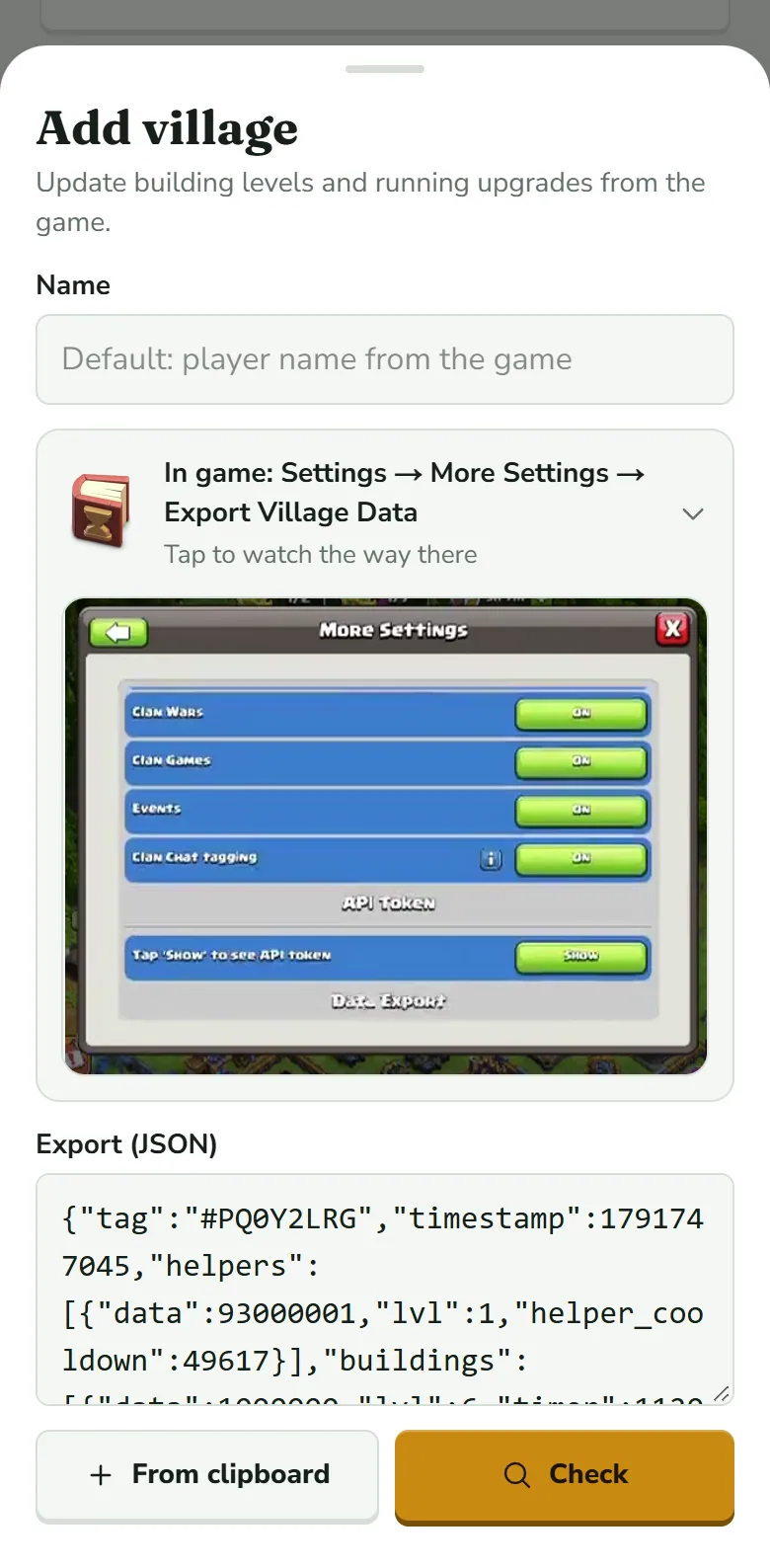
El texto pegado empieza con tu etiqueta. Comprobar se vuelve dorado en cuanto el campo no está vacío. La guía de encima del campo repite el camino en el juego. Toca Comprobar
Comprobar lee el texto y muestra lo que ha encontrado. Todavía no se guarda nada. Si cambias el texto después, el botón vuelve a ser Comprobar.
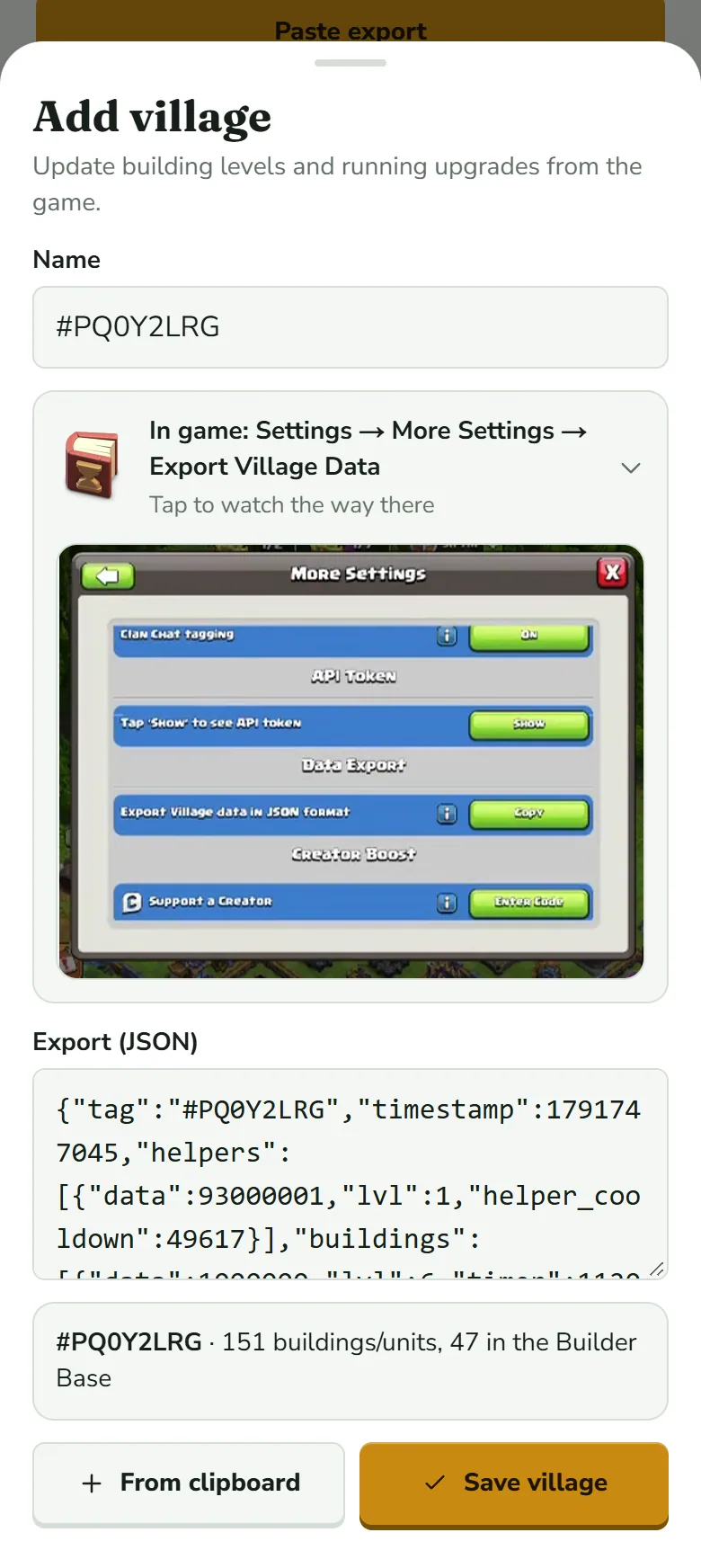
La línea de resultado da la etiqueta y cuántas entradas se han leído en cada aldea. El botón ha pasado de Comprobar a Guardar aldea. Guarda la aldea
Compara la etiqueta con la de tu perfil en el juego y toca Guardar aldea. La hoja se cierra, aparece el mensaje «Aldea añadida» y la nueva aldea pasa a ser la activa.
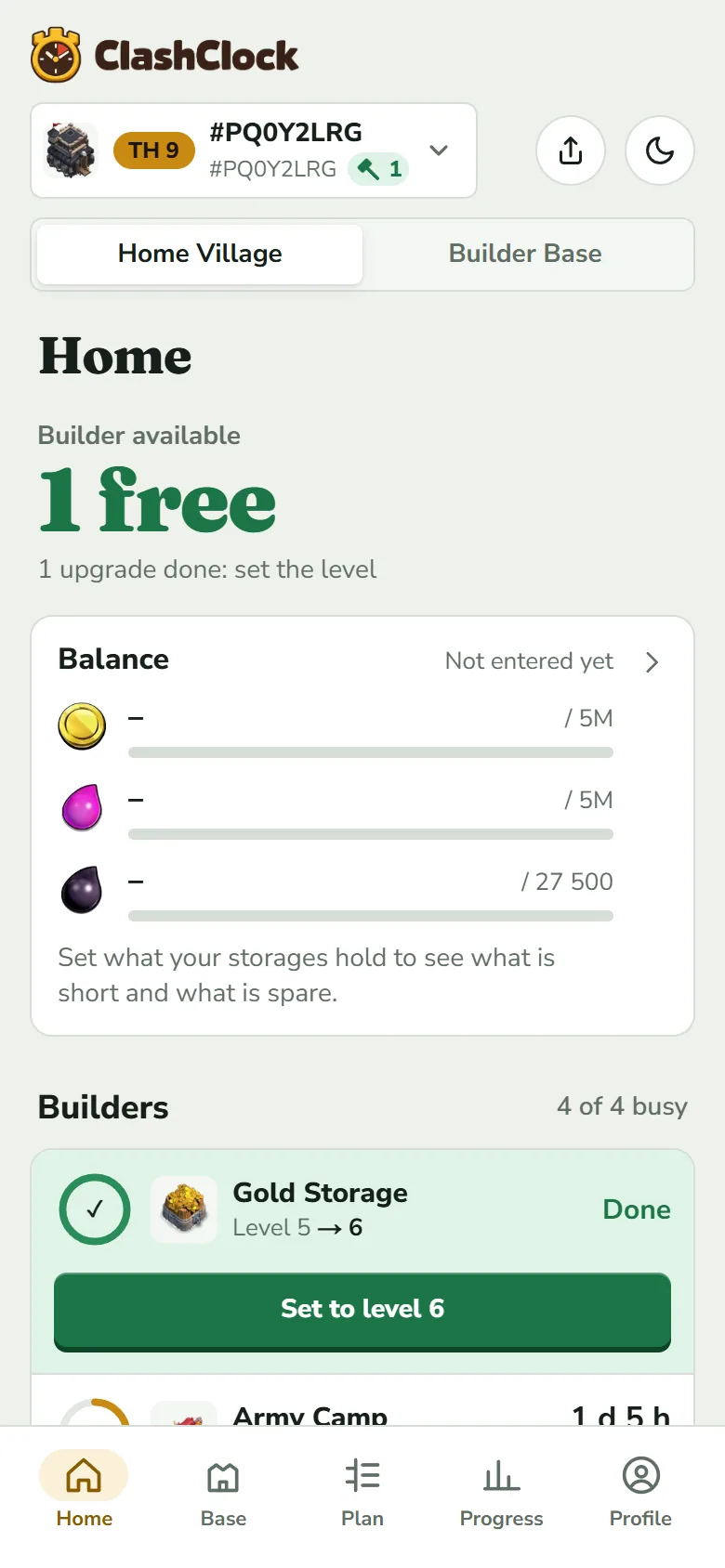
El temporizador del almacén de oro llegó a cero después de hacer esta exportación, así que espera a Poner en nivel 6. Inicio y Base explica por qué.
Qué significan la línea de comprobación y los avisos
La línea bajo el campo cuenta lo que se ha leído: edificios, trampas, tropas, hechizos, máquinas de asedio, héroes, animales y equipo, para la aldea principal y para la base del constructor. Los muros se guardan por nivel y no entran en la cuenta.
Aparece una línea n avisos cuando algo de la exportación no tiene equivalente en los datos del juego de ClashClock: un id que no conoce, un nivel por encima del más alto del que tiene datos o un temporizador más largo que el tiempo de construcción conocido de ese nivel. Tócala para leerlos. No son errores. La entrada se conserva y puedes guardar igualmente. Suelen significar que el juego ha cambiado más deprisa que los datos de ClashClock; Cómo funciona ClashClock explica cómo se mantienen al día los datos.
Qué añade la API del juego
Cada aldea guardada tiene una etiqueta de jugador, y ClashClock puede preguntar por ella a la API oficial del juego. Lo que recibe depende de si has iniciado sesión.
- Con una cuenta (gratis, mira Perfil: avisos, sincronización e instalación), los héroes, la investigación del laboratorio, los animales, el equipo y los niveles del ayuntamiento y del taller del constructor llegan de la API al guardar, y otra vez más o menos una vez al día al abrir la app. Un mensaje «Actualizado desde el juego» dice cuántos cambios ha hecho. En una aldea guardada, el desplegable O actualiza héroes e investigación desde el perfil de jugador tiene Actualizar ahora; el servidor lee cada etiqueta como mucho una vez cada 10 horas.
- Sin cuenta, una comprobación de seguridad discreta permite a la app consultar tu nombre de jugador, tu liga y tu clan para un máximo de cinco etiquetas de jugador, sin niveles. La consulta se puede rechazar cuando se han agotado las consultas de invitado del día.
- Nunca: edificios, muros, trampas, ayudantes y temporizadores en curso. Solo los tiene la exportación, así que la exportación es la forma de empezar y la de volver a un estado limpio.
Más de una aldea
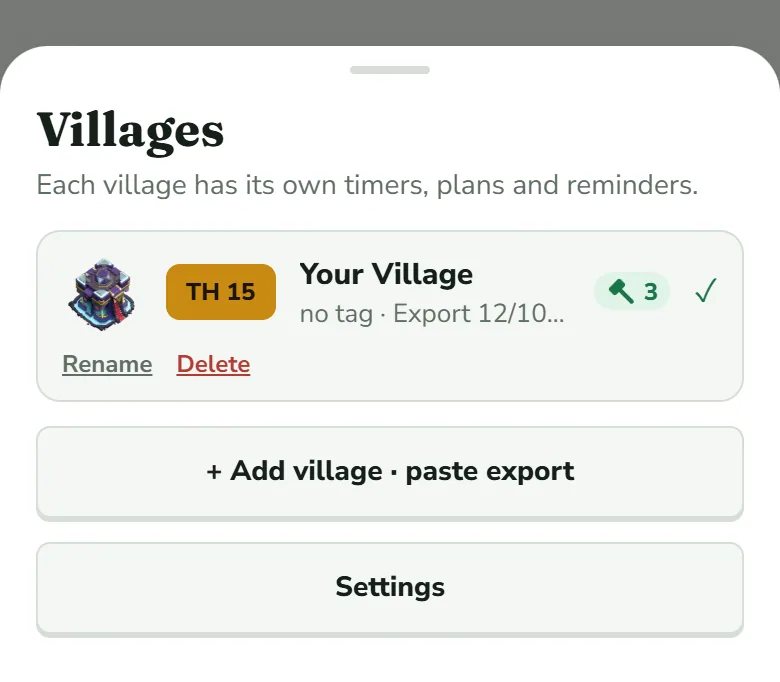
Cada aldea tiene sus propios temporizadores, plan y avisos. Añade la siguiente con los mismos pasos: Perfil → Añadir aldea, o toca el botón de la aldea arriba y luego + Añadir aldea · pegar exportación. Ese botón también sirve para cambiar de aldea. Abre la hoja Aldeas, donde la aldea activa lleva una marca y cada fila tiene Renombrar y Eliminar; Eliminar te pide confirmación.
Vuelve a importar después de jugar
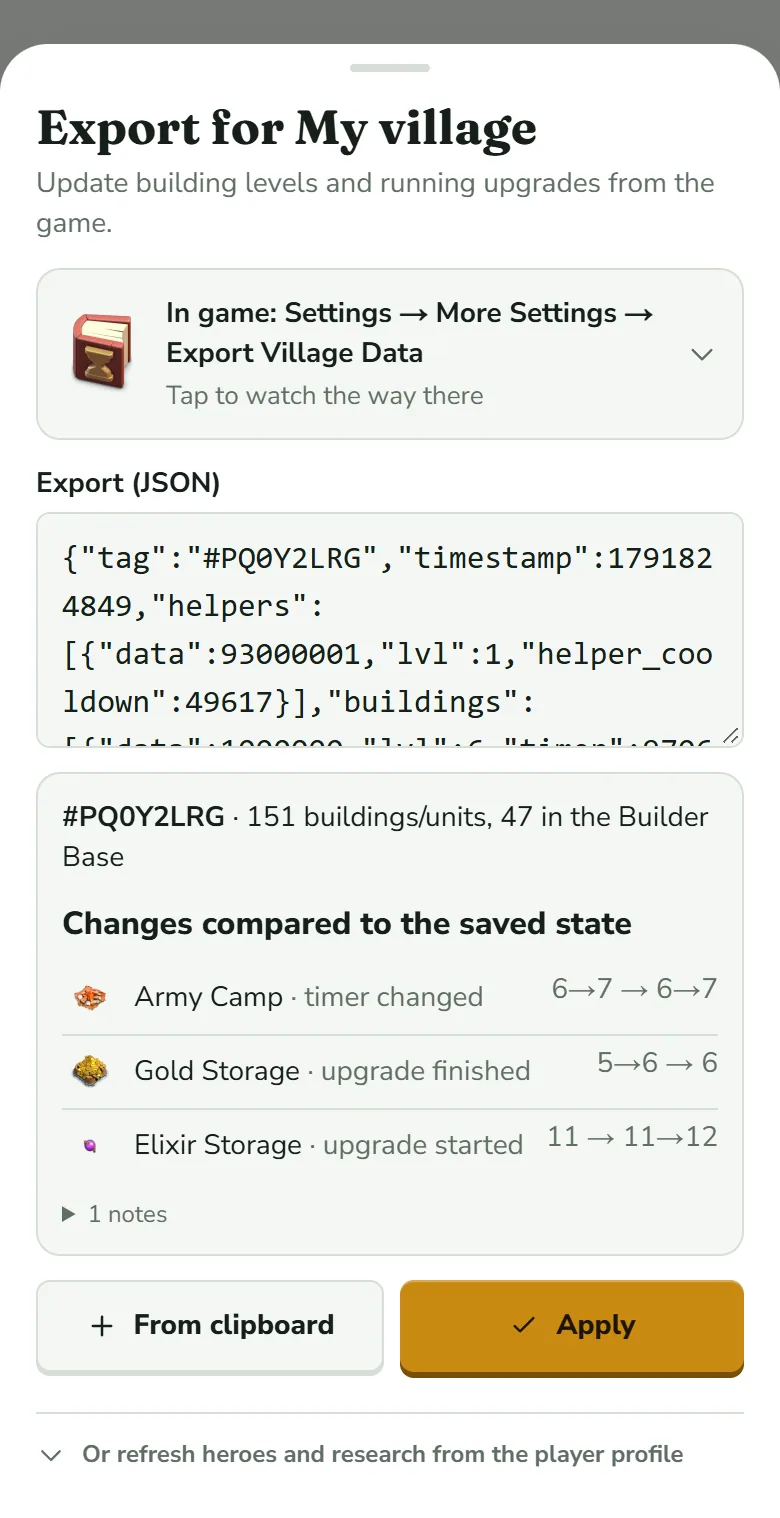
Vuelve a importar cuando el juego y ClashClock se desajusten, y después de una sesión larga. Abre Actualizar la aldea, la fila al pie de Inicio (dice «del» y el día de tu última importación), o el icono equivalente arriba en la pestaña Plan. La hoja se titula «Exportación para …» con el nombre de tu aldea y no tiene campo Nombre. Pega, toca Comprobar, lee la lista y toca Aplicar.
Cambios respecto al estado guardado enumera cada diferencia, edificio por edificio. Las cifras de la derecha se leen «lo que tenía ClashClock → lo que dice la exportación». Un número solo es un nivel; 5→6 es una mejora del nivel 5 al 6 que sigue en curso, así que 5→6 → 6 es una mejora que ha terminado. El recuadro se desplaza cuando tiene más filas de las que caben. Tras el nombre del edificio, cada fila lleva una de estas etiquetas:
- nivel cambiado, mejora empezada y mejora terminada: lo que has hecho en el juego desde la última importación.
- temporizador cambiado: la misma mejora, pero la hora de fin del juego difiere de la de ClashClock en más de cinco minutos, o el nivel objetivo es otro. Esta fila es la que te dice qué temporizadores se habían desviado. En un edificio las cifras son niveles, no tiempos, así que los dos lados pueden decir lo mismo, como 6→7 → 6→7: solo se ha movido la hora de fin.
- temporizador retirado: ClashClock tenía un temporizador en curso y el juego muestra el edificio parado en su nivel anterior. Causa típica: empezaste la mejora aquí, pero nunca en el juego.
- perfeccionamiento en curso, perfeccionamiento terminado, nuevo, eliminado y muros. Un perfeccionamiento es un trabajo del constructor maestro en una defensa de la aldea principal (La base del constructor y el 6.º constructor lo explica).
La exportación manda en niveles, cantidades, muros y mejoras en curso. Todo lo que ella no sabe se queda: tu plan (los pasos terminados o en curso salen y el resto sube), el aviso que elegiste para cada mejora y cada ayudante, la respuesta del pase de oro, las cantidades de pócimas y objetos mágicos, los ayudantes y el constructor de la base del constructor que añadiste a mano, y tus horas sin conexión.
Empieza por la aldea de prueba
Ver una aldea de prueba en la pantalla de bienvenida, o el enlace de la aldea de prueba, carga «Tu aldea», una aldea de TH15 hecha con valores reales del juego. Su franja ofrece Reiniciar, que reconstruye la aldea de prueba, e Importar mi aldea. Tu propia aldea se añade junto a la de prueba, no encima; elimina la de prueba en Perfil → Mis aldeas cuando termines.
Lo que no contiene una exportación
- Si tienes pase de oro o juegas gratis. Inicio lo pregunta una vez, y la pestaña Plan guarda los porcentajes de Mejora de construcción y Mejora de investigación.
- Pócimas, tentempiés, libros y martillos: lo que tienes y lo que está activo ahora. Los registras tú.
- Los recursos y las gemas de tus almacenes. La tarjeta opcional Reservas de Inicio toma lo que escribas.
- Ayudantes aparte de los que incluye la exportación: Inicio ofrece Tengo Alquimista y Tengo Picador.
- Un constructor de la base del constructor comprado después de la exportación: + B.O.T.O en la parte de la base del constructor de Inicio.
- Las aceleraciones que estaban activas cuando la copiaste. ClashClock no las lee, así que una exportación hecha durante una pócima o un ayudante puede mostrar un temporizador desajustado. Copia cuando termine la aceleración o corrige el temporizador (Cuando un temporizador no cuadra).
- Tus horas sin conexión, tus eventos y tus metas: los introduces en la pestaña Plan.
Si la importación falla
| Lo que ves | Qué significa | Qué hacer |
|---|---|---|
| No se puede leer el portapapeles. Pega el texto a mano. | El navegador no ha dejado que ClashClock lea el portapapeles. | Mantén pulsado dentro del campo Exportación (JSON) y elige Pegar. |
| Un error como «Unexpected token … is not valid JSON» | El campo contiene algo que no es una exportación completa. El texto del error es de tu navegador. | Vuelve a copiar en el juego y pega el texto entero. |
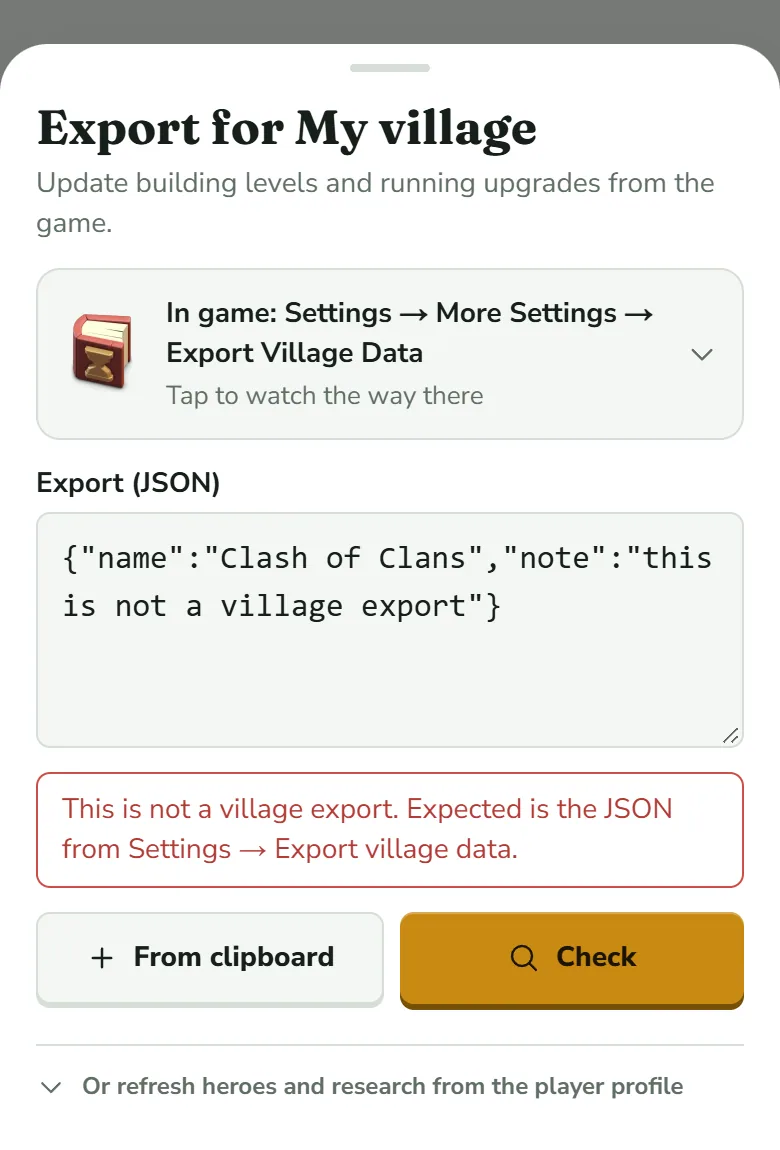
| Esto no es una exportación de aldea. Se espera el JSON de Ajustes → Exporta los datos de la aldea. | El texto es JSON válido, pero le falta la marca de tiempo o la lista de edificios que tiene una exportación de aldea. | Copia desde Exportación de datos, en la fila Exporta los datos de la aldea en formato JSON. |
| Comprobar está en gris | El campo Exportación (JSON) está vacío. | Toca Desde el portapapeles o pega a mano. |
| Muchas mejoras muestran Listo | La exportación es antigua: los temporizadores llegaron a cero después de copiarla. | Copia una exportación nueva o toca Poner en nivel en cada una. |
| La aldea se llama como su etiqueta | La API del juego no ha respondido y no escribiste ningún nombre. | Renómbrala en Perfil → Mis aldeas. |
| Los niveles de héroes o del laboratorio van por detrás del juego | Sin cuenta, los niveles solo salen de la exportación. | Vuelve a importar o inicia sesión. |
Antes de planificar
- Copiaste la exportación después de tu última mejora en el juego.
- La etiqueta de la línea de comprobación coincide con la de tu perfil en el juego.
- Ninguna fila de Inicio sigue esperando Poner en nivel N.
- La tarjeta del pase de oro de Inicio está respondida: Pase de oro o F2P (gratis).
- Los ayudantes que tienes están activados con Tengo ….
- Tus horas de sueño y de trabajo están introducidas en la pestaña Plan (La pestaña Plan).
¿Aldea guardada? Ahora lee lo que te dice Inicio.
Inicio y Base: temporizadores y edificiosPruébalo con tu propia aldea
Pega la exportación de tu aldea y todo lo de esta guía funciona con tus propios constructores, temporizadores y plan. Es gratis, no necesita cuenta y funciona en el navegador.
¿Te sirve? Ayuda a mantener ClashClock en marcha.
ClashClock lo hace y lo mantiene una sola persona. El apoyo en Ko-fi paga el alojamiento, la base de datos y los avisos que envía.